Cadastrar seu primeiro paciente
Neste tutorial, você vai cadastrar um paciente do zero na plataforma K-PRO e conhecer o que o sistema prepara automaticamente a partir desse cadastro. Vamos usar como exemplo a paciente fictícia Maria Souza, da Clínica Demonstração. O processo todo leva menos de cinco minutos.
Antes de começar
Confira dois pré-requisitos:
- Seu perfil precisa ter permissão de cadastro. Os perfis Gestor da clínica, Médico, Assistente e Recepção podem cadastrar pacientes. Se o botão de cadastro não aparecer para você, fale com o gestor da sua clínica.
- A clínica precisa ter ao menos um médico com CRM cadastrado. Todo paciente é vinculado a um médico responsável, e o sistema só aceita como responsável um usuário com o papel de Médico e CRM preenchido. Se a lista de médicos aparecer vazia no formulário, peça ao gestor da clínica para completar o cadastro do médico antes de continuar.
O perfil global Admin K-Pro enxerga os pacientes de forma anonimizada e somente para leitura — ele não cadastra nem edita pacientes.
Passo 1 — Abra a tela de Pacientes
No menu de navegação, clique em Pacientes. Você verá a lista de pacientes da sua clínica (vazia, se este for o primeiro cadastro).
Passo 2 — Clique em "Adicionar paciente"
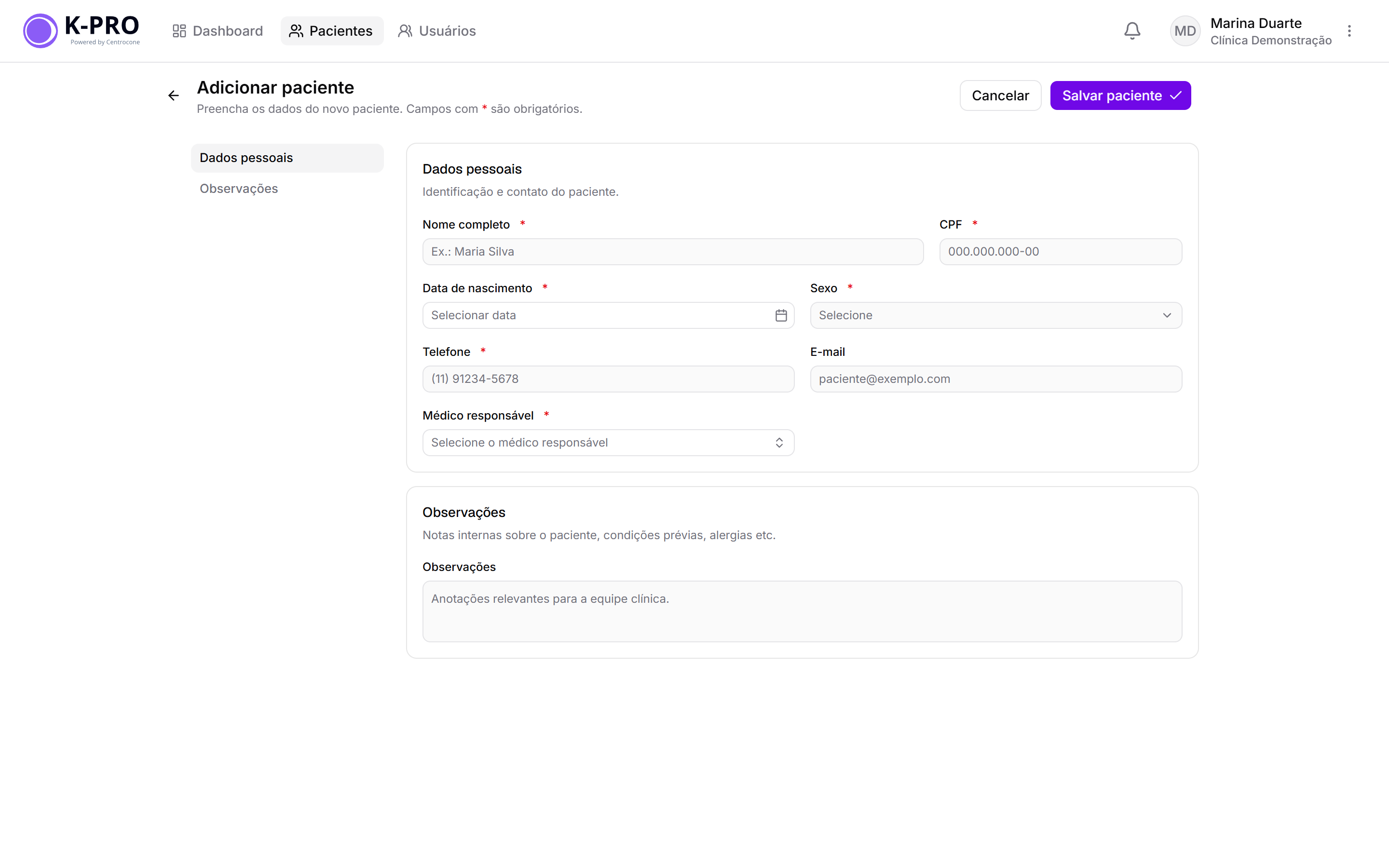
No canto superior direito da lista, clique no botão Adicionar paciente. O formulário de cadastro será aberto. Os campos marcados com asterisco (*) são obrigatórios.
Passo 3 — Preencha os dados pessoais
| Campo | Obrigatório | Como preencher |
|---|---|---|
| Nome completo | Sim | Nome e sobrenome. O sistema não aceita apenas o primeiro nome. Ex.: Maria Souza |
| CPF | Sim | Digite apenas os números — a máscara 000.000.000-00 é aplicada sozinha. O CPF precisa ser válido: números inventados são recusados. |
| Data de nascimento | Sim | Clique em Selecionar data e escolha no calendário. Datas futuras não são aceitas. |
| Sexo | Sim | Escolha entre Feminino, Masculino, Outro ou Prefiro não informar. |
| Telefone | Sim | DDD + número, fixo ou celular. Ex.: (11) 91234-5678. |
| Não | Se informado, precisa estar em formato válido. Ex.: maria.souza@exemplo.com | |
| Médico responsável | Sim | Selecione na lista de médicos da clínica (veja abaixo). |
No campo Médico responsável, clique para abrir a lista e use a busca Buscar médico... para localizar pelo nome ou pelo CRM. O CRM de cada médico aparece abaixo do nome, para você confirmar que está selecionando a pessoa certa. Médicos com acesso desativado aparecem com o sufixo (inativo).
Capriche no telefone e no e-mail: são eles que permitem enviar ao paciente, por WhatsApp ou e-mail, os links dos questionários KORQ e da pesquisa de satisfação — o paciente responde pelo próprio celular, sem precisar de conta ou senha.
Passo 4 — Registre observações (opcional)
Role até a seção Observações e anote o que for útil para a equipe: condições prévias, alergias, contexto do encaminhamento. É um campo livre, interno da equipe — o paciente não tem acesso a ele. Você também pode deixar em branco e preencher depois, direto na ficha.
Passo 5 — Salve o cadastro
Clique em Salvar paciente, no topo da página.
- Se algum campo estiver com problema, o sistema mostra o aviso "Verifique os campos destacados." e marca em vermelho o que precisa ser corrigido.
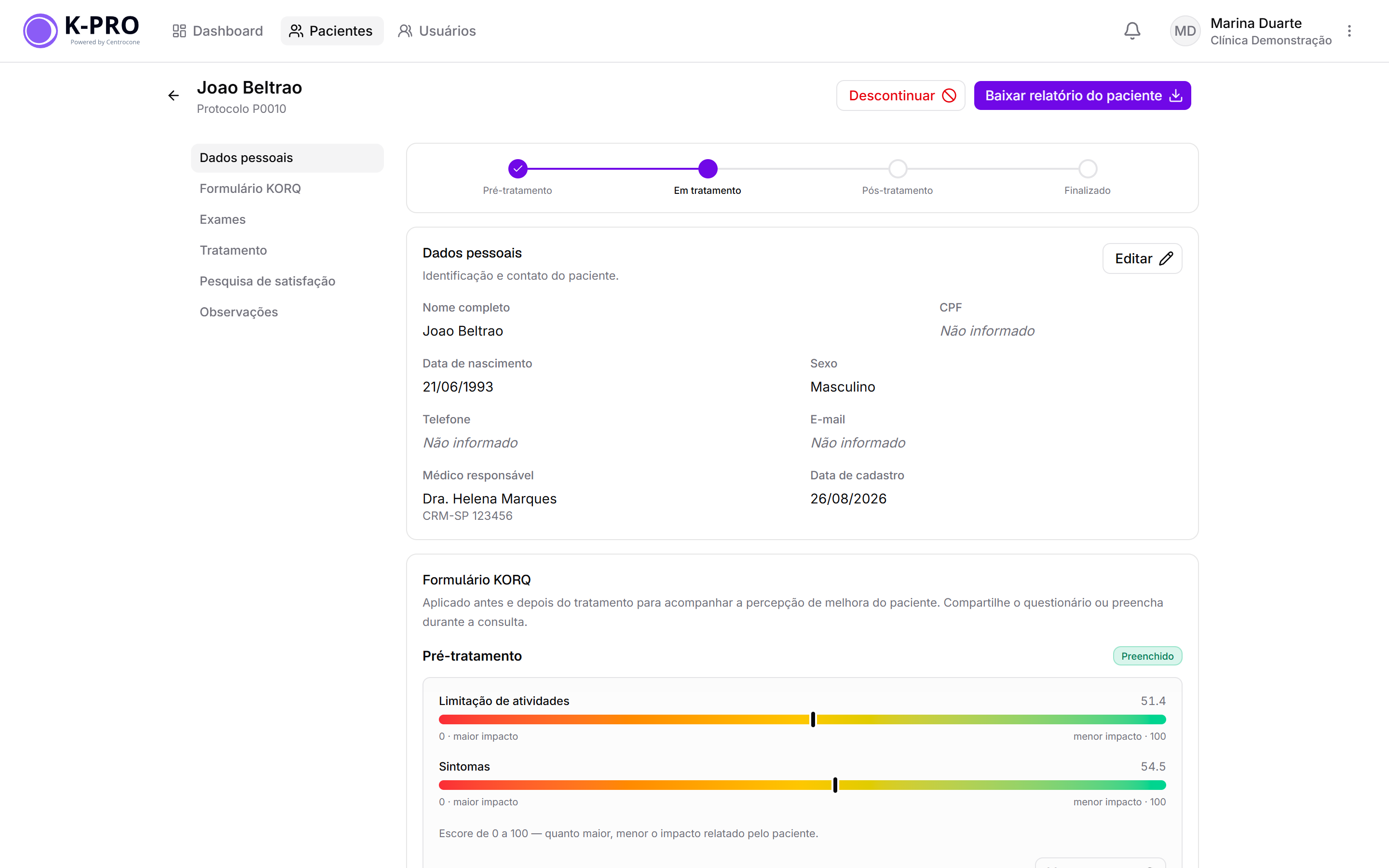
- Se estiver tudo certo, aparece a confirmação Paciente "Maria Souza" cadastrado. e você é levado direto para a ficha da paciente.
O que o sistema cria automaticamente
Ao salvar, a plataforma já deixa pronta a estrutura de acompanhamento do paciente:
- Protocolo — um código único de 6 caracteres (ex.: A7K2MX) que identifica o paciente em relatórios e na visão de pesquisa, sem expor o nome. O código evita caracteres que se confundem entre si, como a letra O e o número 0.
- Questionários KORQ pré-tratamento e pós-tratamento, cada um com seu link exclusivo para envio ao paciente.
- Pesquisa de satisfação, também com link próprio, para o fim da jornada.
- Status inicial "Sem informação" — muda sozinho conforme questionários, abordagem de tratamento e demais dados forem registrados.
- Data de cadastro e uma notificação de novo paciente para a equipe da clínica.
Próximos passos
- Envie ou preencha o questionário KORQ pré-tratamento — é ele que move o paciente para a fase "Pré-tratamento".
- Registre os exames iniciais do paciente.
- Quando o tratamento for definido, registre a abordagem de tratamento na ficha.
Para conhecer em detalhe a lista, a ficha, os status e a descontinuação, veja o guia completo de pacientes.