Como gerar seu primeiro KORQ Pré
Este tutorial percorre o caso de uso mais comum do dia a dia da clínica: aplicar o questionário KORQ do momento Pré-tratamento a um paciente já cadastrado. Você vai localizar o paciente, copiar o link do questionário, enviá-lo, acompanhar a resposta e conferir o resultado registrado na ficha — tudo sem que o paciente precise de senha ou cadastro.
O KORQ (Keratoconus Outcomes Research Questionnaire) é um questionário científico, validado em português, criado especificamente para medir o quanto o ceratocone afeta a vida de quem convive com a doença. São 29 perguntas divididas em duas partes: limitação de atividades (o quanto a visão atrapalha tarefas do dia a dia, como dirigir ou usar o computador) e sintomas (o quanto incômodos como visão distorcida e ofuscamento afetam o paciente). Aplicado antes e depois do tratamento, ele permite comparar os dois momentos e medir, em números, a percepção de melhora do próprio paciente.
O que você vai precisar
- Um paciente já cadastrado na sua clínica (neste tutorial usamos a paciente fictícia Iara Pinto, da Clínica Demonstração).
- Acesso à plataforma com um perfil da clínica (gestor, médico, assistente ou recepção).
- O canal de contato que a clínica usa com o paciente (WhatsApp, e-mail ou SMS) para enviar o link.
Não é preciso "criar" o questionário: no momento em que o paciente é cadastrado, a plataforma já gera automaticamente os formulários KORQ Pré e Pós, cada um com seu link próprio. Seu trabalho é apenas entregar o link certo ao paciente na hora certa.
Passo 1 — Localize o paciente
- No menu superior, clique em Pacientes.
- No campo Buscar paciente..., digite o nome (ex.:
Iara Pinto) e clique em Buscar. - Clique na linha da paciente para abrir a ficha.
Passo 2 — Abra a seção Formulário KORQ
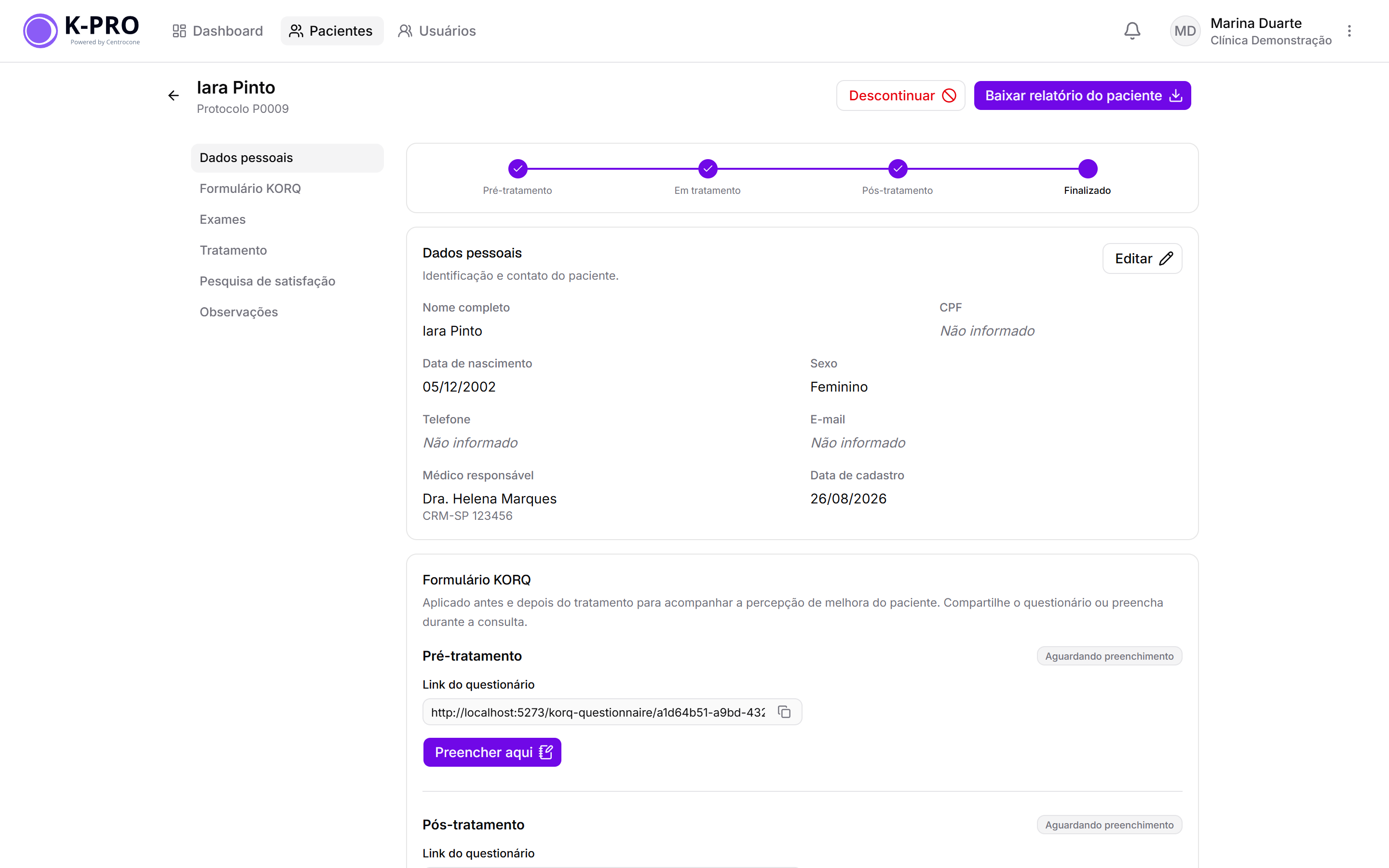
Na ficha do paciente, use o menu de seções à esquerda (ou o seletor de seções, no celular) e clique em Formulário KORQ.
A seção mostra dois blocos: Pré-tratamento e Pós-tratamento. Enquanto o paciente não responde, cada bloco exibe a etiqueta Aguardando preenchimento, o campo Link do questionário e os botões de ação.
Passo 3 — Copie o link do Pré-tratamento
- No bloco Pré-tratamento, localize o campo Link do questionário.
- Clique no botão de copiar, ao lado do campo. O ícone vira um sinal de confirmação verde: o link está na área de transferência.
Passo 4 — Envie o link ao paciente
Cole o link na conversa de WhatsApp, no e-mail ou no SMS que a clínica usa com o paciente.
"Olá, Iara! Responda o questionário KORQ (pré-tratamento): [link]"
Vale orientar que o questionário leva alguns minutos, pode ser respondido pelo celular e não pede senha nem cadastro.
Envie agora apenas o link do Pré-tratamento. O questionário Pós só aceita respostas depois que o Pré estiver concluído — se o paciente abrir o link do Pós antes disso, as respostas não serão aceitas.
Passo 5 — O que o paciente vê
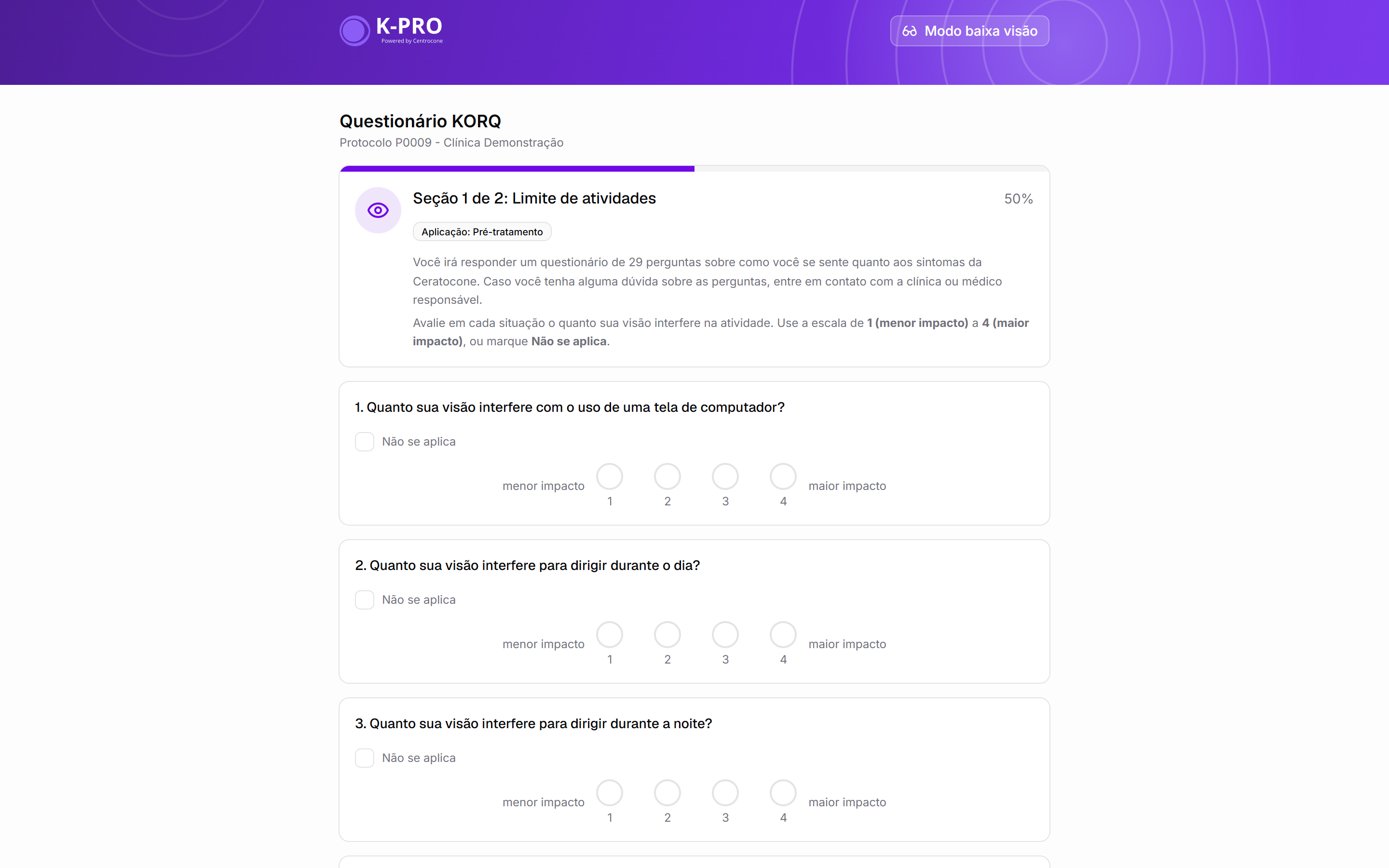
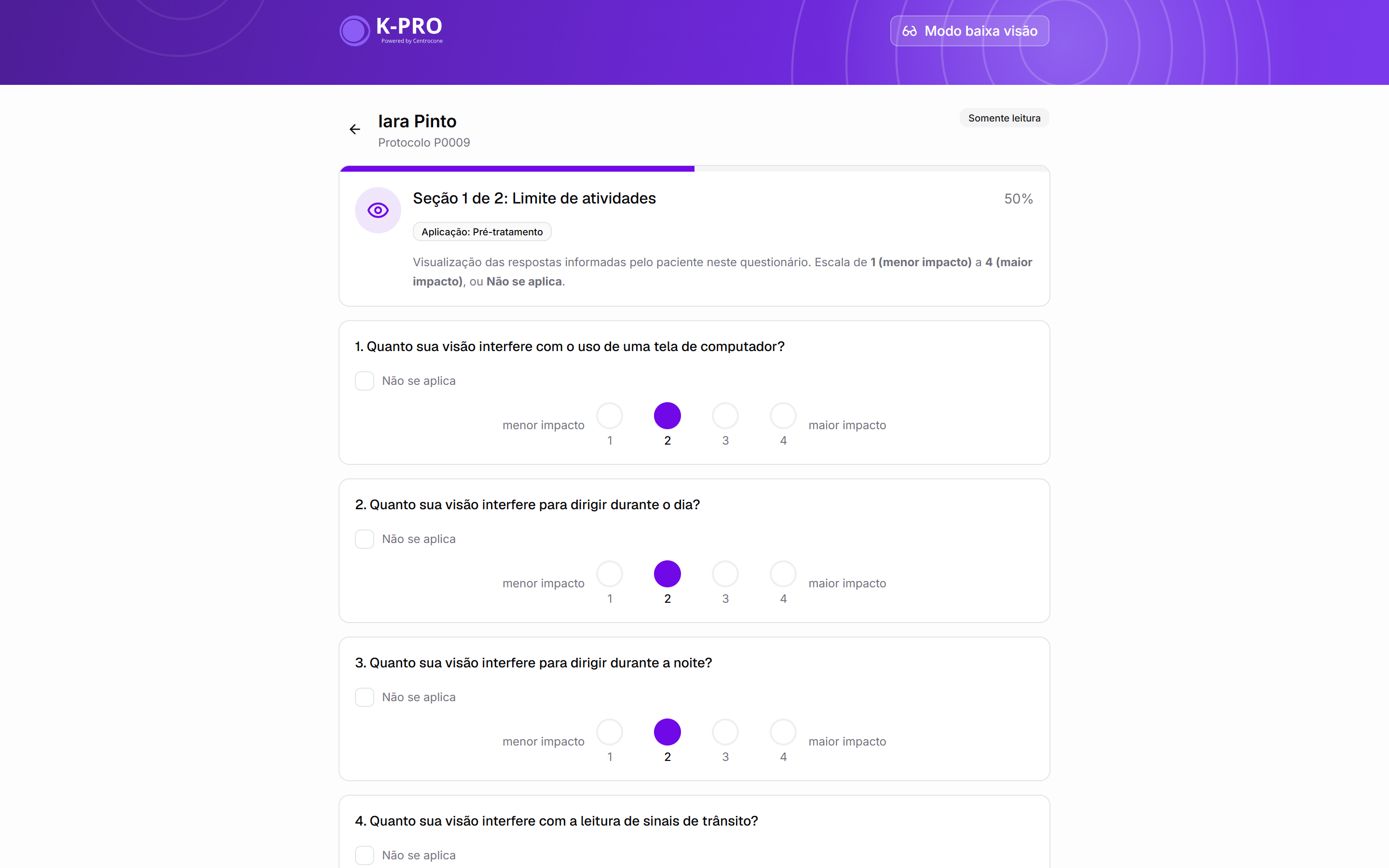
Ao abrir o link, o paciente cai em uma página limpa, sem login e sem menus internos da plataforma. Por privacidade, a tela não mostra o nome do paciente: ela se identifica pelo protocolo e pelo nome da clínica (ex.: "Protocolo P0009 - Clínica Demonstração").
O preenchimento funciona assim:
- O questionário tem 2 seções: Limite de atividades (18 perguntas) e Sintomas e incômodos (11 perguntas), com uma barra de progresso no topo.
- Cada pergunta é respondida numa escala de 1 (menor impacto) a 4 (maior impacto), com a opção Não se aplica para situações fora da rotina do paciente (ex.: quem não dirige).
- Todas as perguntas da seção são obrigatórias — se faltar alguma, a página avisa ("Responda todas as perguntas antes de continuar.") e destaca as pendentes.
- As respostas são salvas automaticamente conforme o paciente marca as opções. Se ele fechar a página no meio, basta abrir o mesmo link de novo para continuar de onde parou.
- Ao final da segunda seção, o paciente clica em Enviar respostas e vê a confirmação "Anamnese enviada. Obrigado!".
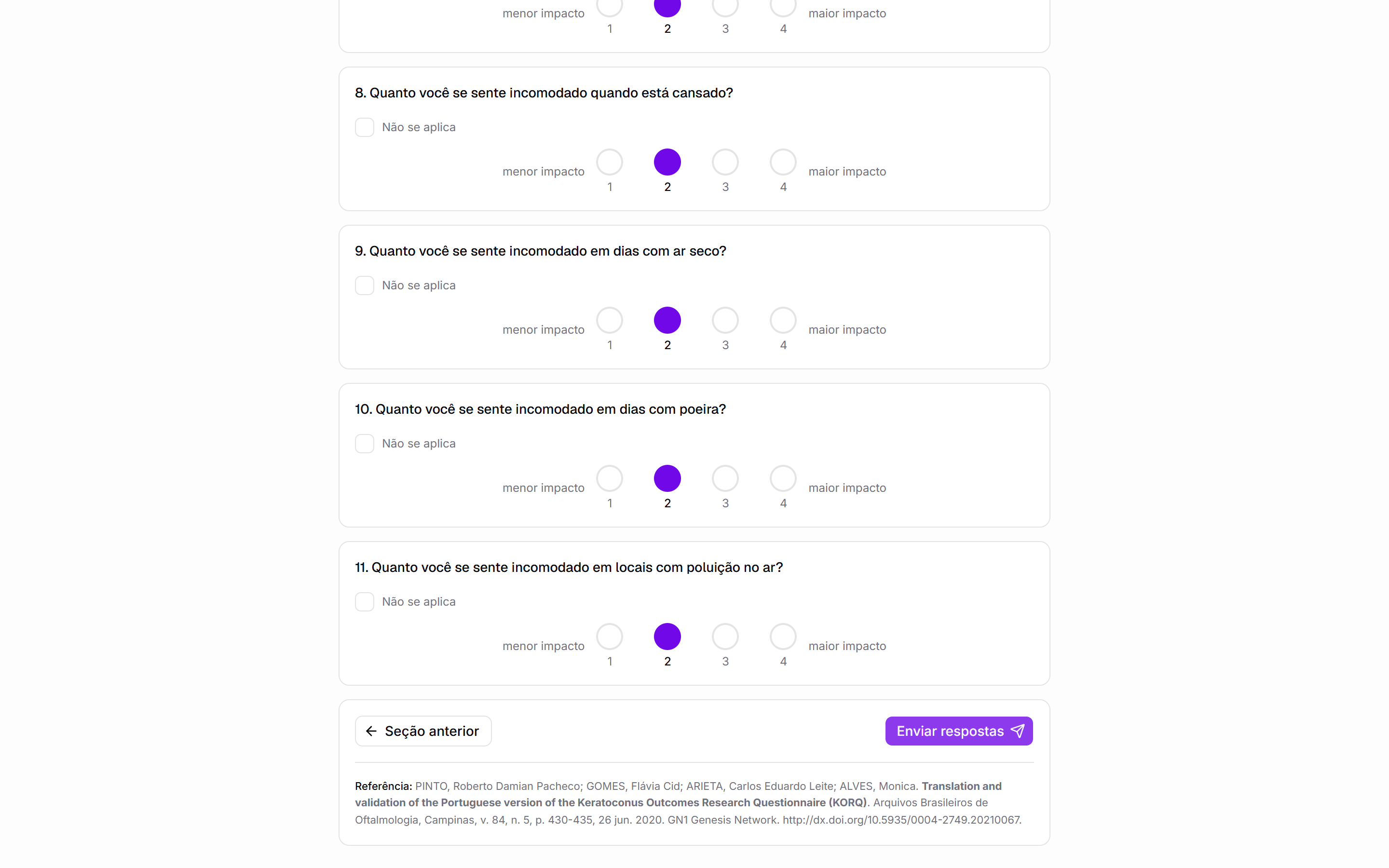
No topo da página há também o botão Modo baixa visão, que aumenta letras e controles — útil para pacientes com dificuldade visual, justamente o público deste questionário.
Depois do envio, o link deixa de aceitar respostas: quem abri-lo novamente vê apenas as respostas já registradas, em modo de leitura, com o aviso "Este formulário já foi respondido.".
Passo 6 — Confira o resultado na ficha
Volte à ficha da paciente (ou recarregue a página) e abra novamente a seção Formulário KORQ. O bloco Pré-tratamento agora mostra:
- A etiqueta verde Preenchido.
- Os escores de Limitação de atividades e Sintomas, em barras de 0 a 100 — quanto maior o número, menor o impacto relatado pelo paciente.
- O botão Ver respostas, que abre o questionário em modo somente leitura, pergunta a pergunta.
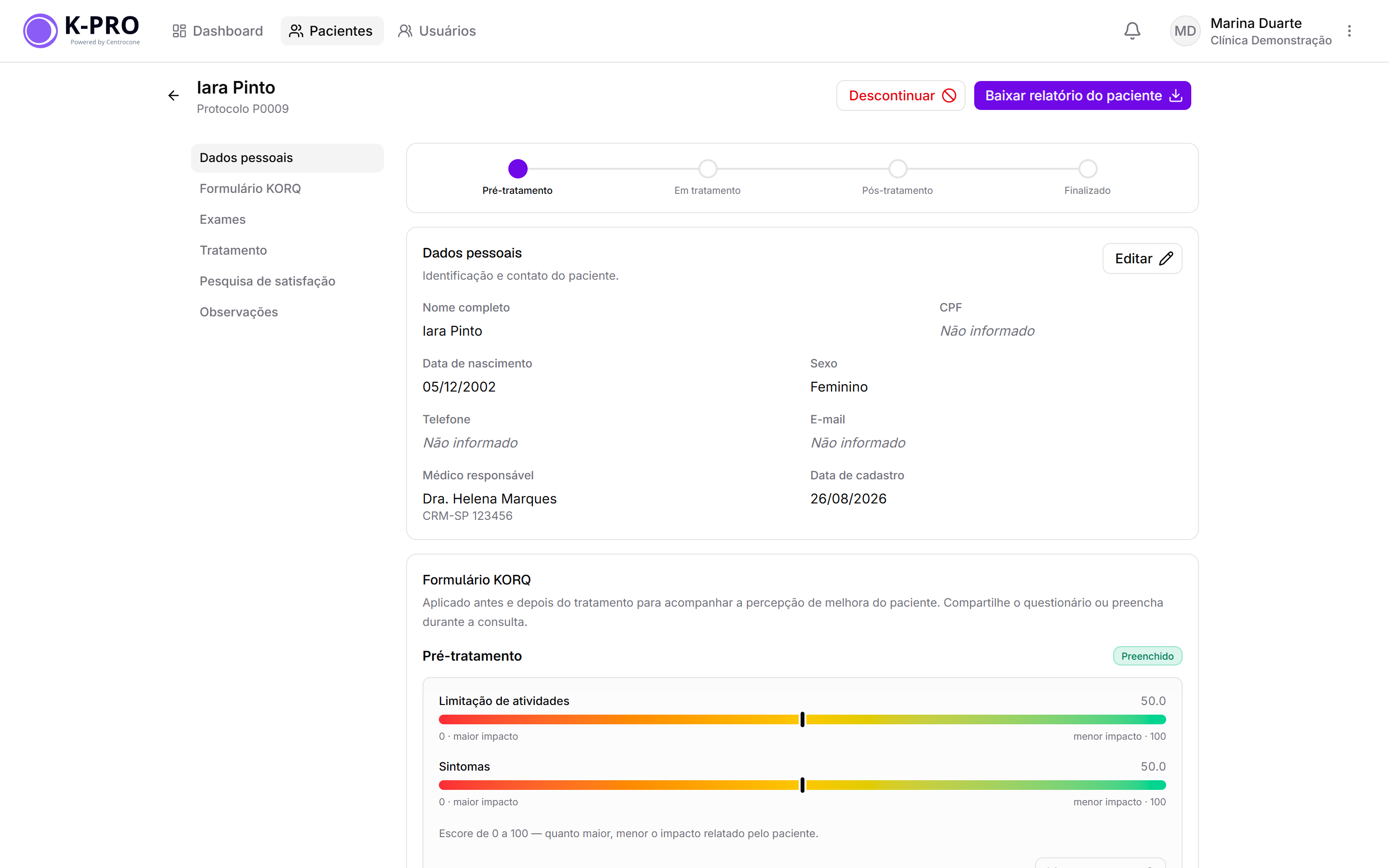
Com o Pré concluído, a jornada da paciente avança automaticamente: o status muda para Pré-tratamento, e a etapa correspondente acende na linha da jornada, no topo da ficha. No Dashboard, a paciente passa a ser contada no grupo "Pré-tratamento".
Os cards Percepção de Limitação das Atividades e Percepção dos Sintomas do Dashboard comparam o antes e o depois — por isso, eles só passam a considerar um paciente quando os dois momentos (Pré e Pós) estiverem concluídos. Com apenas o Pré respondido, ainda não há o que comparar.
Alternativa: preencher durante a consulta
Se o paciente estiver na clínica, não é preciso enviar link nenhum: clique em Preencher aqui no bloco Pré-tratamento. O questionário abre na sua própria sessão, em modo Edição, e você (ou o paciente, com o aparelho em mãos) marca as respostas na hora. Nesse caso, a aplicação fica registrada na plataforma como acompanhada pelo usuário que estava logado.
Próximos passos
- Defina a abordagem de tratamento na seção Tratamento da ficha — o status do paciente avança para Em tratamento.
- Ao final do tratamento, repita este mesmo roteiro com o link do bloco Pós-tratamento. Com os dois momentos respondidos, a plataforma calcula a melhora do paciente e passa a exibi-la na ficha, no relatório e no Dashboard.
- Para entender estados do link, escores e todos os detalhes da funcionalidade, consulte o guia Questionário KORQ.