Registrar os primeiros exames
Neste tutorial você vai anexar os primeiros exames de um paciente: primeiro cadastrando uma medição manualmente e depois enviando um PDF de tomografia para leitura automática (OCR). Leva menos de 10 minutos.
Antes de começar
- Entre com um perfil que pode editar pacientes: Gestor da Clínica, Médico ou Assistente. O perfil Recepcionista visualiza os exames, mas não cadastra.
- O paciente já deve estar cadastrado. Se ainda não estiver, cadastre-o primeiro na tela Pacientes.
- Tenha em mãos os resultados do exame (ou o PDF do tomógrafo, para a segunda parte).
Parte 1 — Cadastrar um exame manualmente
Vamos registrar a acuidade visual da paciente fictícia Ana Souza.
- No menu superior, clique em Pacientes.
- Clique na linha de Ana Souza para abrir o perfil dela.
- No menu lateral de seções, clique em Exames.
- Clique em Adicionar exame e escolha Cadastrar manualmente. Se for o primeiro exame do paciente, você também pode clicar direto na área "Nenhum exame anexado. Clique para adicionar."
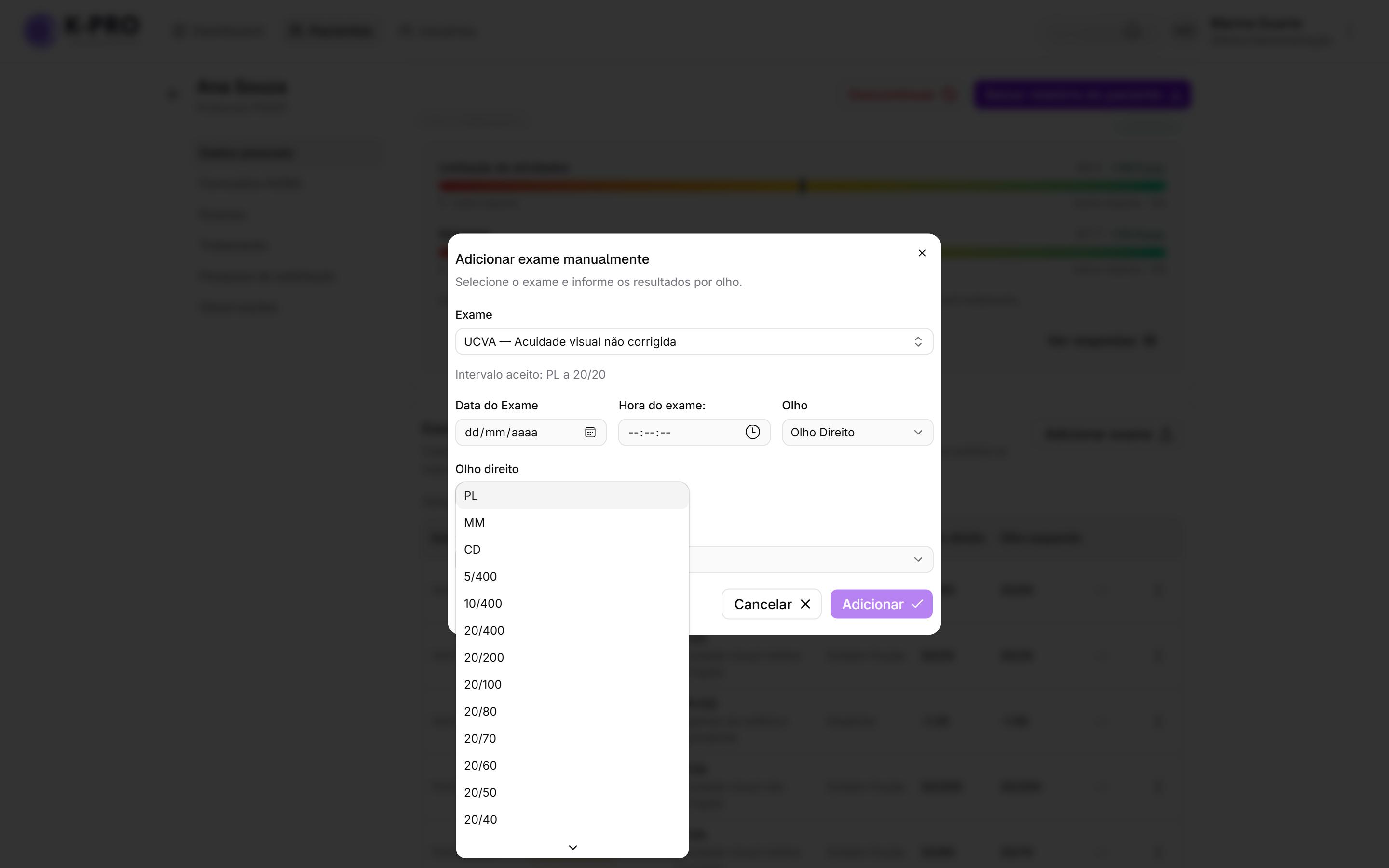
- No campo Exame, clique em Selecione o exame e busque pelo código ou nome — por exemplo,
UCVA. A lista é dividida em Clínicos e Tomográficos. Ao selecionar, o formulário mostra o intervalo de valores aceito. - Preencha a Data do Exame (obrigatória) e, se quiser, a Hora do exame.
- Em Olho, escolha Ambos para registrar os dois olhos de uma vez — ou apenas Olho Direito / Olho Esquerdo se a medição for de um olho só.
- Informe o resultado de cada olho:
- Para acuidade visual (UCVA/BCVA), escolha um valor da escala (ex.:
20/40). Se a medição não estiver na lista, selecione Outro… e digite a fração, como20/33. - Para os demais exames, digite o número no intervalo indicado — a unidade aparece ao lado do campo.
- Para acuidade visual (UCVA/BCVA), escolha um valor da escala (ex.:
- Em Fase, classifique o exame como Pré-tratamento ou Pós-tratamento. Esse campo é obrigatório — é ele que posiciona o exame nos gráficos de evolução.
- Clique em Adicionar. A mensagem "Exame adicionado." confirma o registro, e o exame aparece na lista da seção.
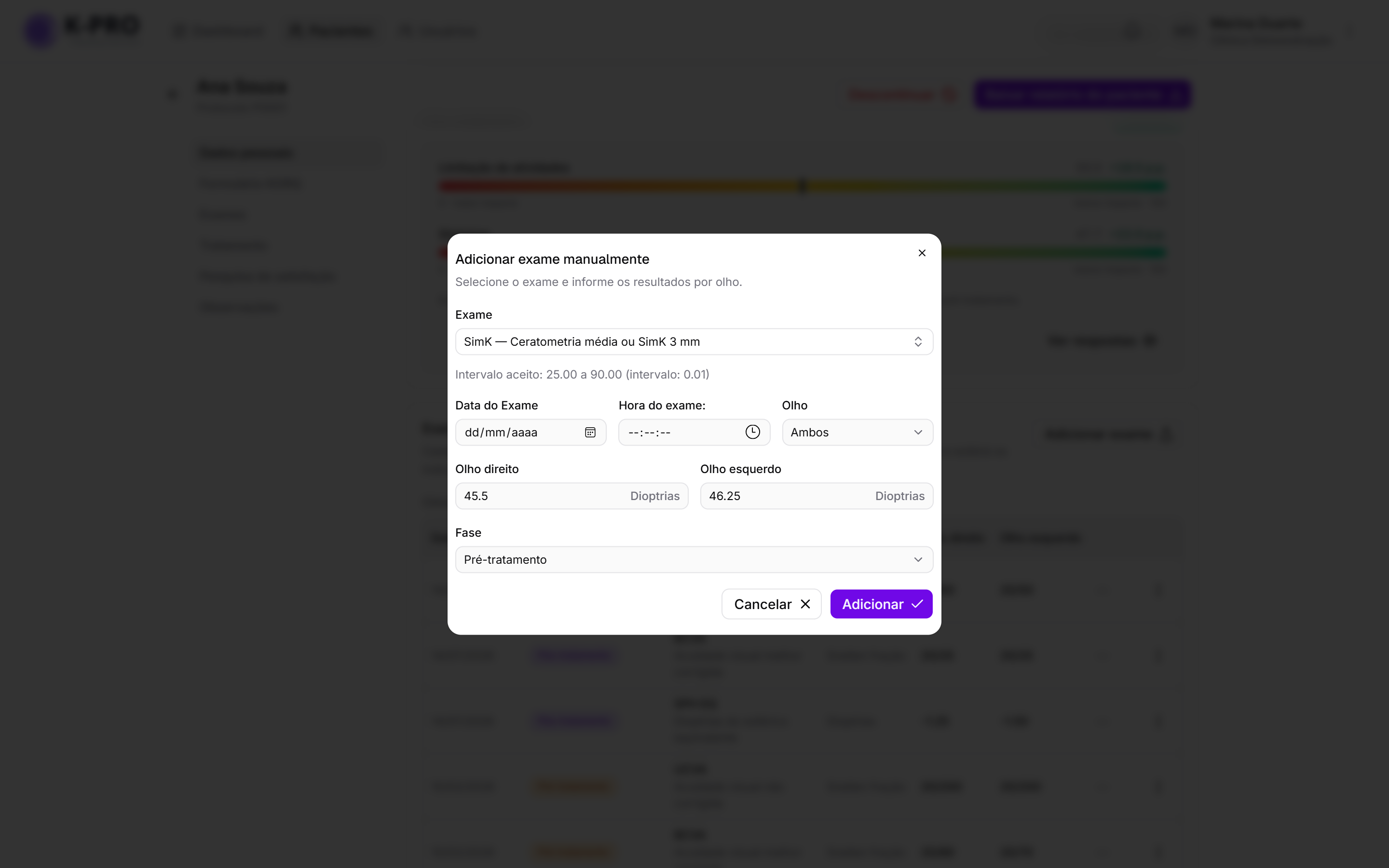
Repita os passos 4 a 10 para cada indicador medido na consulta (UCVA, BCVA, SPH EQ etc.). Cada indicador é um registro separado na lista.
Parte 2 — Enviar um PDF de tomografia (OCR)
Agora vamos importar os indicadores tomográficos direto do relatório do equipamento.
- Na seção Exames, clique em Adicionar exame e, no grupo Fazer upload (OCR), escolha Exame tomográfico.
- Selecione o arquivo PDF do relatório (um arquivo por vez, até 30 MB). Relatórios de Pentacam, Galilei, ScanSys e Anterion são reconhecidos automaticamente.
- Aguarde na tela "Extraindo indicadores" — a auditoria abre sozinha ao final da leitura.
- Na tela Auditoria, confira cada indicador extraído comparando com o PDF: valor, unidade, data, hora, olho (OD/OE) e fase (Pré/Pós). Corrija o que estiver diferente do relatório.
- Confira cada valor contra o PDF original e complete o que estiver faltando antes de confirmar.
- Clique em Confirmar valores. Todos os exames da auditoria são salvos de uma vez; se algum valor for recusado, nada é salvo e a auditoria permanece aberta para você corrigir.
A tela de auditoria abre automaticamente quando a extração do PDF termina — confira cada valor lido antes de confirmar.
Confira com atenção antes de confirmar: a auditoria é a etapa em que a equipe valida a leitura automática. Depois de confirmado, cada ajuste terá de ser feito exame por exame, pela edição.
Conferir o resultado
De volta à seção Exames, os registros aparecem agrupados em Clínicos e Tomográficos, do mais recente para o mais antigo, com o resultado de cada olho e a etiqueta da fase. Na importação por OCR, cada indicador de cada olho vira uma linha separada — uma com a coluna Olho direito preenchida, outra com a Olho esquerdo.
Para corrigir um valor, use o menu de ações (⋮) da linha e escolha Editar; para remover um registro, Excluir (a exclusão é definitiva). Os detalhes estão no guia Exames.
Problemas comuns
| Mensagem | O que significa | O que fazer |
|---|---|---|
| "Valor fora do intervalo para …" | O número digitado está fora dos valores aceitos para aquele exame. | Confira a medição e o intervalo mostrado no formulário. |
| "O intervalo (step) é …" | O valor não respeita o passo do exame (ex.: SPH EQ varia de 0,25 em 0,25). | Ajuste para o múltiplo mais próximo. |
| "Esperado fração Snellen (ex: 20/20, 5/400) ou PL/MM/CD" | O valor de acuidade não está no formato de fração. | Digite no formato numerador/denominador ou use PL, MM ou CD. |
| "Preencha todos os campos!" (auditoria) | Algum indicador da auditoria ficou com campo vazio. | Complete valor, unidade, data, hora, olho e fase de todas as linhas. |
| "Não foi possível processar os exames." | A leitura do PDF falhou. | Verifique se o arquivo é um PDF legível de até 30 MB e tente de novo; persistindo, cadastre manualmente. |
| O botão Adicionar fica desabilitado | Falta selecionar o exame, informar a fase ou preencher o resultado de pelo menos um olho. | Complete os campos obrigatórios. |