Pacientes
A tela Pacientes concentra todo o acompanhamento clínico: é por ela que você cadastra pacientes, acompanha a jornada de tratamento de cada um, registra a abordagem adotada e, quando necessário, descontinua e reativa o acompanhamento. Este guia percorre a lista, a ficha do paciente e cada ação disponível.
Se você ainda não cadastrou ninguém, comece pelo tutorial Cadastrar seu primeiro paciente.
Quem pode fazer o quê
O que você vê e pode fazer depende do seu perfil de acesso ativo:
| Ação | Gestor da clínica | Médico | Assistente | Recepção | Admin K-Pro |
|---|---|---|---|---|---|
| Ver pacientes | Todos da clínica | Apenas os seus | Todos da clínica | Todos da clínica | Todos, anonimizados |
| Cadastrar paciente | Sim | Sim | Sim | Sim | Não |
| Editar dados, abordagem e observações | Sim | Sim | Sim | Não | Não |
| Descontinuar e reativar | Sim | Sim | Sim | Não | Não |
Dois detalhes importantes:
- Médico vê somente os pacientes dos quais é o responsável — inclusive ao tentar abrir uma ficha por link direto. Se acumular outro papel na mesma clínica (por exemplo, Médico + Assistente), passa a ver todos os pacientes da clínica.
- Admin K-Pro trabalha com a base anonimizada: nome, CPF, telefone e e-mail aparecem ocultos, a busca por nome e CPF é desativada e nenhuma edição é permitida.
A lista de pacientes
Acesse pelo item Pacientes do menu. A lista mostra as colunas Protocolo, Nome do Paciente, CPF, Data de Nascimento, Médico Responsável e Status.
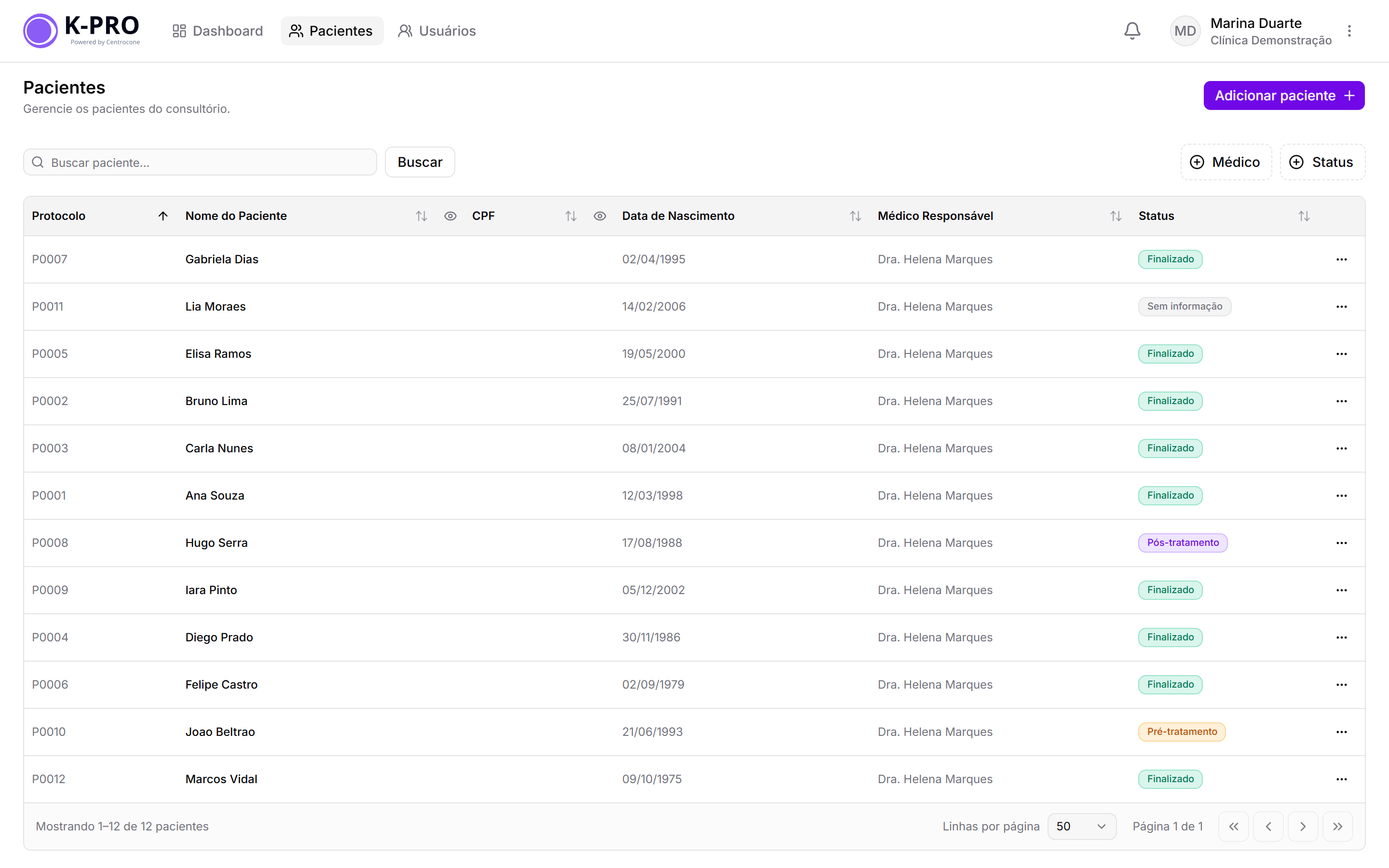
Recursos da lista:
- Busca — o campo Buscar paciente... localiza por protocolo, nome, CPF ou médico responsável.
- Filtros — Médico e Status ficam à direita da busca e aceitam múltiplas seleções. Para quem entra com o perfil de Médico, o filtro de médico não aparece (a lista já mostra só os seus pacientes).
- Ordenação — clique no título de qualquer coluna para ordenar; clique de novo para inverter a ordem.
- Privacidade na tela — as colunas Nome e CPF têm um ícone de olho no cabeçalho que oculta os valores com asteriscos. Útil quando a tela fica visível para outras pessoas, como na recepção.
- Paginação — no rodapé, escolha as Linhas por página (10, 25, 50 ou 100) e navegue entre as páginas.
- Abrir a ficha — clique em qualquer linha (ou use o menu de ações da linha e escolha Visualizar).
O botão Adicionar paciente, no canto superior direito, aparece apenas para perfis com permissão de cadastro.
A ficha do paciente
A ficha reúne tudo sobre um paciente. No topo ficam o nome e o número de protocolo, além das ações principais:
- Descontinuar (ou Reativar, se o acompanhamento estiver descontinuado) — visível apenas para quem pode editar pacientes.
- Baixar relatório do paciente — abre o relatório consolidado do paciente.
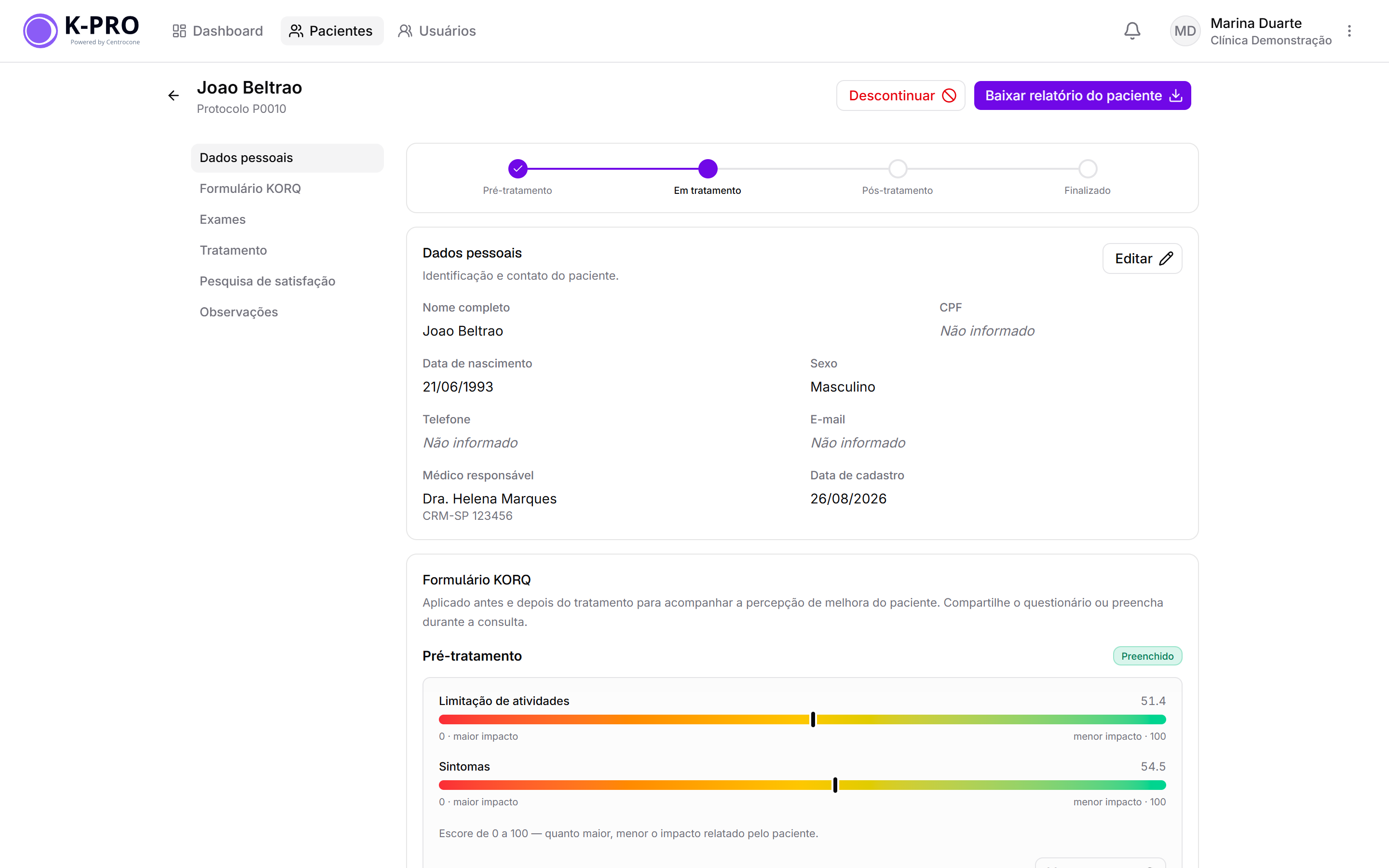
A ficha é dividida em seções — Dados pessoais, Formulário KORQ, Exames, Tratamento, Pesquisa de satisfação e Observações — navegáveis pelo menu lateral (em telas menores, por uma lista suspensa no topo).
Enquanto você estiver editando uma seção, a navegação para as demais fica bloqueada até você salvar ou cancelar — uma proteção para não perder alterações no meio do caminho.
Jornada do paciente
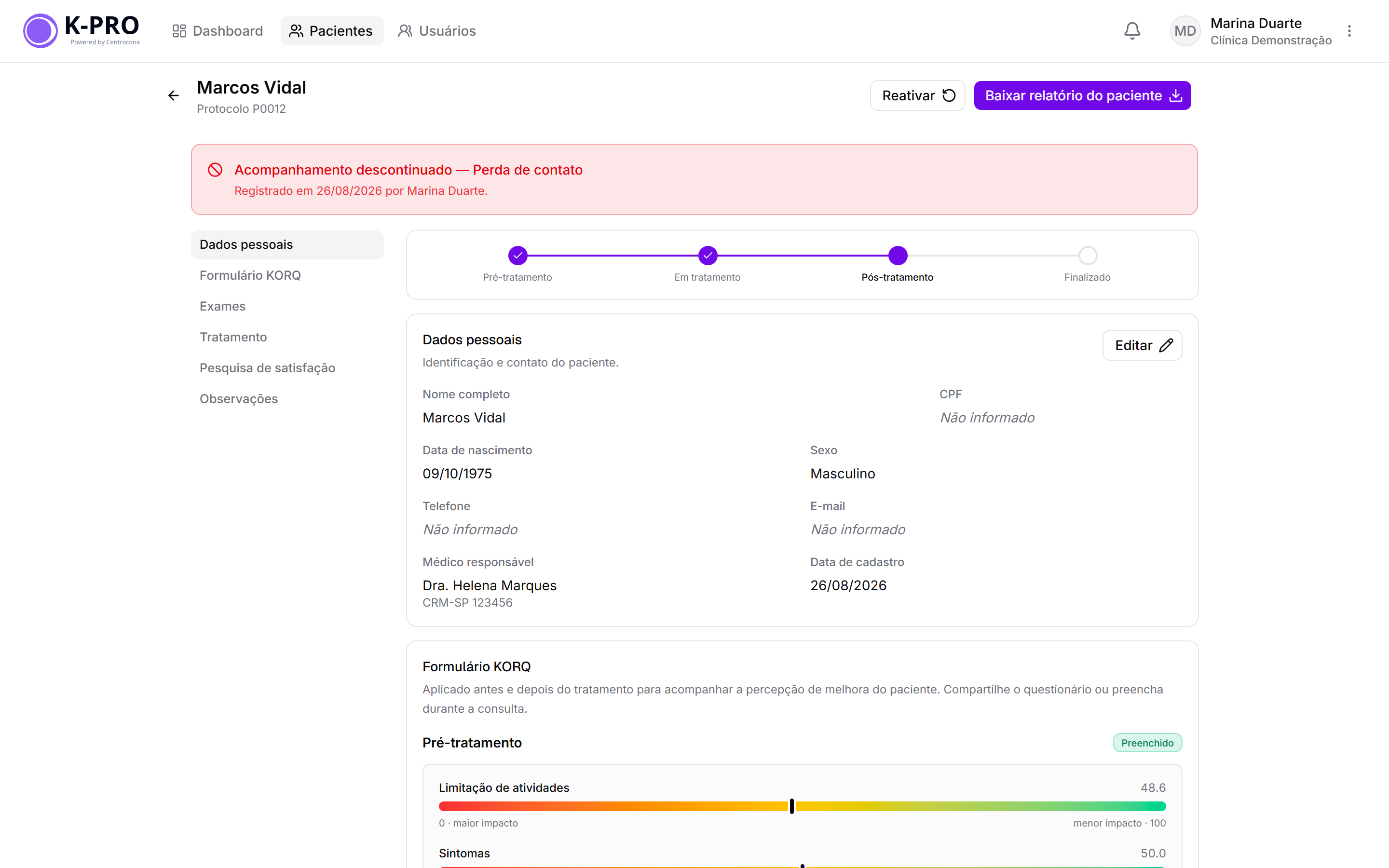
No topo da ficha, um marcador visual mostra as quatro fases da jornada: Pré-tratamento → Em tratamento → Pós-tratamento → Finalizado. As fases já concluídas ganham um sinal de confirmação e a fase atual fica destacada. Se o paciente foi descontinuado, a fase em que ele parou recebe um ícone de interrupção. Passe o mouse sobre cada fase para ver o que ela significa.
Status do paciente
O status que aparece na lista e na jornada é calculado automaticamente a partir dos dados registrados — você não precisa (nem consegue) defini-lo à mão. A única exceção é Descontinuado, que é uma decisão clínica registrada manualmente.
| Status | Cor | Quando se aplica |
|---|---|---|
| Sem informação | Cinza | Cadastro concluído; ainda não há questionários ou exames registrados. |
| Pré-tratamento | Âmbar | Questionário KORQ inicial respondido; aguardando a definição do tratamento. |
| Em tratamento | Azul | Abordagem de tratamento definida; tratamento em andamento. |
| Pós-tratamento | Violeta | Questionário KORQ final respondido. |
| Finalizado | Verde | Pesquisa de satisfação respondida; jornada concluída. |
| Descontinuado | Vermelho | Acompanhamento interrompido manualmente, com motivo registrado. |
Quando mais de uma condição é verdadeira, vale a mais avançada: a descontinuação prevalece sobre tudo; depois, satisfação respondida; depois, KORQ final; depois, abordagem definida; depois, KORQ inicial.
Dados pessoais
Mostra Nome completo, CPF, Data de nascimento, Sexo, Telefone, E-mail, Médico responsável (com o CRM logo abaixo do nome) e Data de cadastro.
Quem tem permissão de edição vê o botão Editar no canto do cartão. Na edição, todos os campos podem ser alterados — inclusive o médico responsável, o que transfere o paciente para a lista do novo médico. A única exceção é a Data de cadastro, registrada pelo sistema e bloqueada para alteração. Ao terminar, use Salvar ou Cancelar.
Formulário KORQ
A seção mostra os dois momentos do questionário de qualidade de vida (pré e pós-tratamento), com a situação de cada um, e permite compartilhar o link com o paciente (por WhatsApp ou e-mail, usando o telefone e o e-mail do cadastro) ou preencher durante a consulta. O KORQ inicial é o que move o paciente para a fase "Pré-tratamento"; o final, para "Pós-tratamento".
Exames
Lista os exames clínicos e tomográficos do paciente, com os resultados de cada olho, e permite adicionar exames manualmente ou por importação de arquivo.
Abordagem de tratamento
É aqui que se registra qual tratamento foi definido para o paciente. Enquanto nada foi registrado, a seção exibe "Nenhuma abordagem de tratamento definida".
Para registrar (ou alterar), clique em Editar e preencha:
- Olho tratado (obrigatório) — OD — Olho direito, OE — Olho esquerdo ou AO — Ambos os olhos.
- Nome da abordagem (obrigatório) — texto livre. Se a sua clínica usa códigos padronizados de protocolo (como KC0, KRV1 ou KTX1), use-os aqui para manter o padrão.
- Descrição (opcional) — detalhe o protocolo: procedimentos, prazos de controle etc.
O botão Salvar só habilita com o olho tratado e o nome preenchidos.
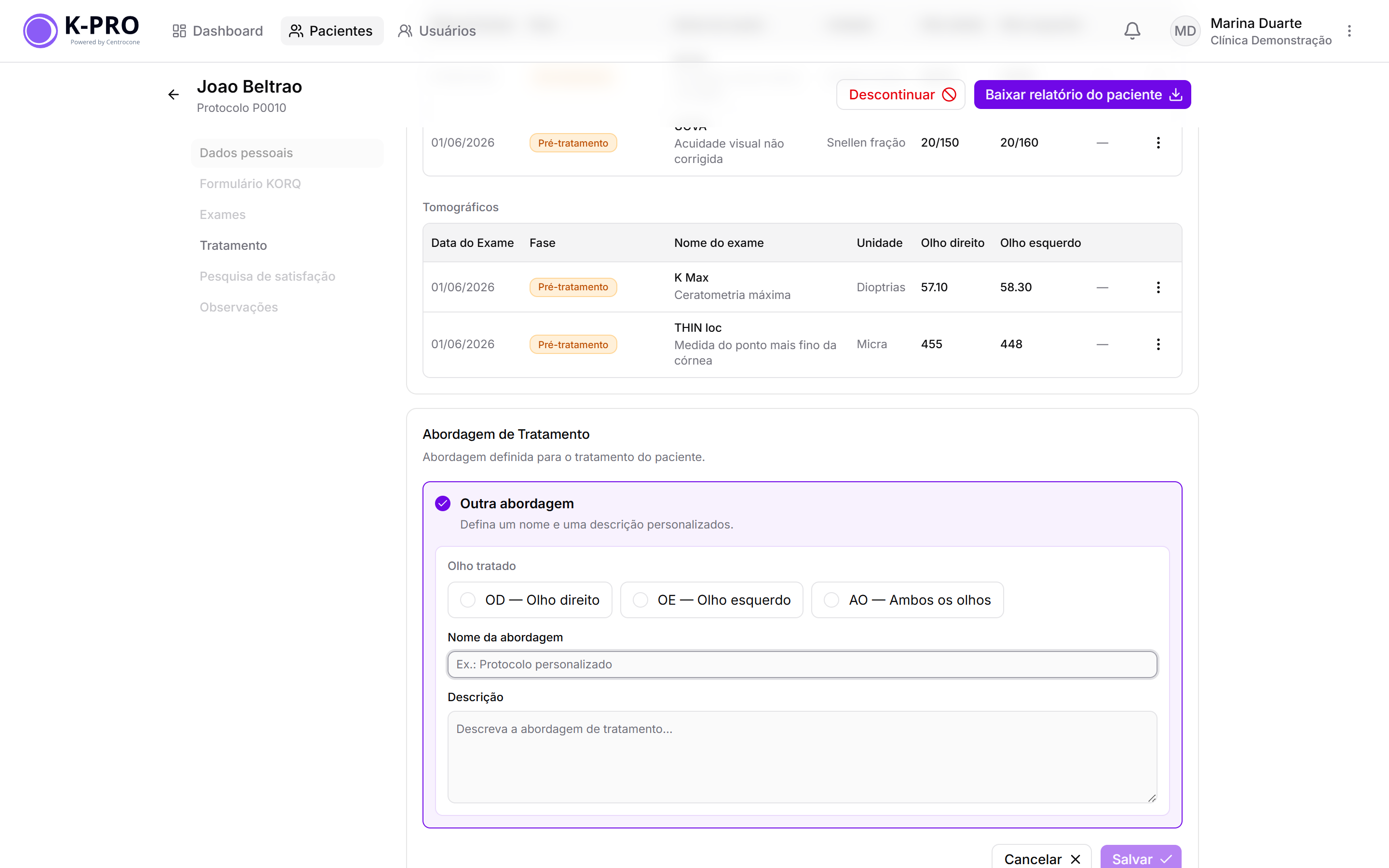
Ao salvar a primeira abordagem, o status do paciente avança automaticamente para Em tratamento (se ele estava em "Sem informação" ou "Pré-tratamento"). Editar a abordagem de um paciente que já está em fase mais avançada não faz o status voltar.
Pesquisa de satisfação
Aplicada uma única vez, ao final da jornada. A seção mostra a situação da pesquisa e permite compartilhar o link com o paciente ou preencher na clínica. Quando respondida, o paciente passa ao status Finalizado.
Observações
Campo de texto livre para notas internas da equipe: condições prévias, alergias, contexto de encaminhamento, combinados com o paciente. Quem tem permissão de edição usa Editar, escreve e Salvar. O paciente não tem acesso a essas notas.
As observações ficam visíveis também na visão anonimizada (Admin K-Pro). Evite escrever nelas dados que identifiquem o paciente (nome, telefone, endereço) — para isso existem os campos próprios de Dados pessoais.
Descontinuar o acompanhamento
Descontinuar é a forma correta de interromper o acompanhamento de um paciente — por abandono, óbito, transferência ou qualquer outro motivo. Nada é apagado: a ficha, os exames e os questionários permanecem intactos, e a decisão pode ser desfeita depois.
- Abra a ficha do paciente e clique em Descontinuar, no topo.
- Na janela Descontinuar acompanhamento, selecione o Motivo:
- Abandono do tratamento
- Óbito
- Transferência de unidade ou profissional
- Alta a pedido do paciente
- Perda de contato
- Outro motivo
- Preencha a Observação se quiser detalhar. Ela é opcional — exceto quando o motivo é Outro motivo, caso em que a descrição é obrigatória.
- Clique em Descontinuar para confirmar.
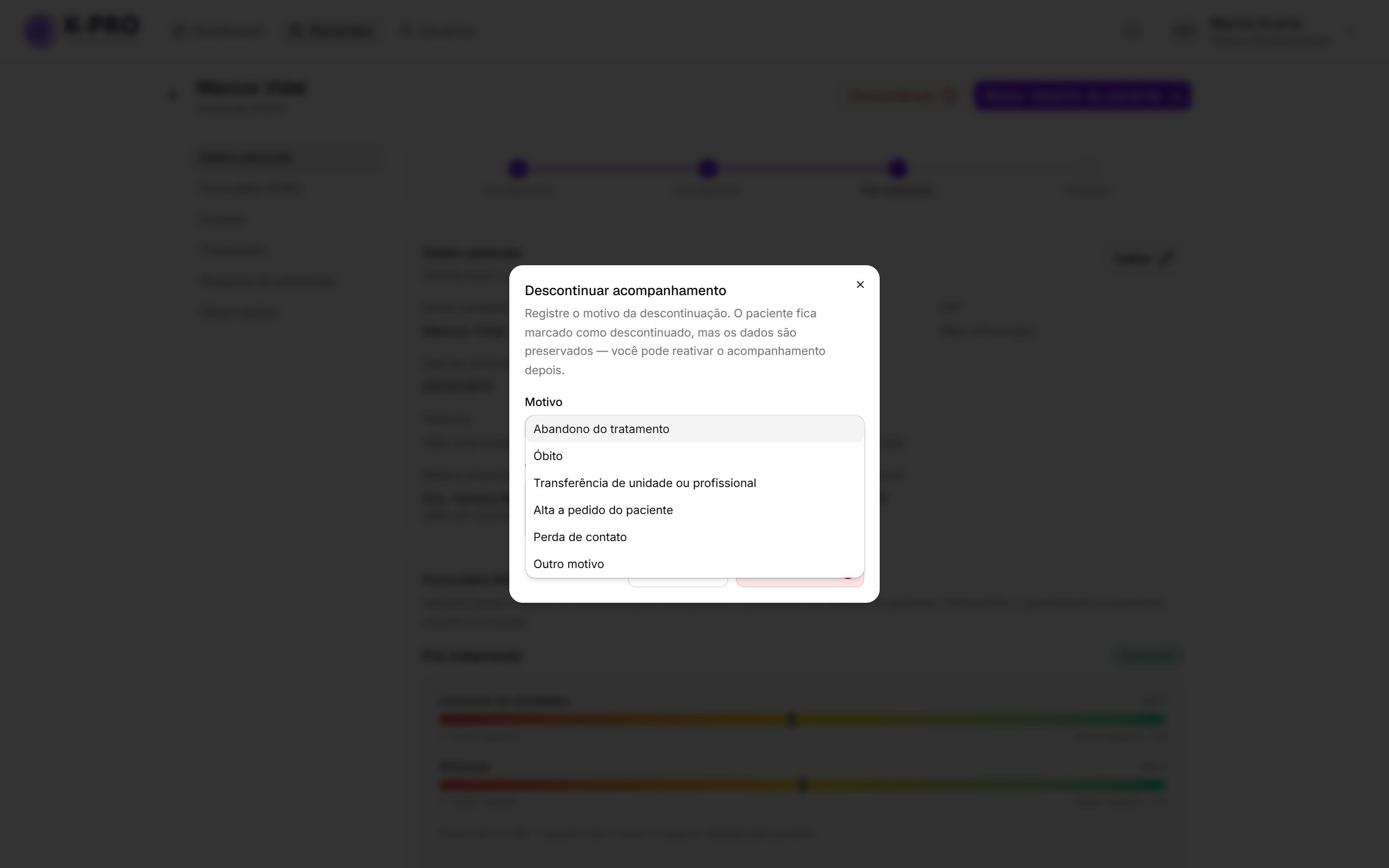
A data e o autor do registro são gravados automaticamente: o sistema usa a data de hoje e o nome do usuário que está logado.
Após a confirmação, a ficha passa a exibir uma faixa vermelha com o motivo, a observação e o registro de quem descontinuou e quando. O status do paciente muda para Descontinuado em toda a plataforma, e o marcador de jornada indica a fase em que o acompanhamento parou.
Reativar o acompanhamento
Se o paciente retomar o tratamento, abra a ficha e clique em Reativar (o botão substitui o Descontinuar enquanto o paciente está descontinuado). A reativação é imediata: o registro de descontinuação é removido e o status volta a ser calculado a partir dos dados já existentes — se o paciente tinha abordagem definida, por exemplo, ele volta direto para "Em tratamento". Nenhuma informação se perde no caminho.
Boas práticas
- Busque o CPF antes de cadastrar. O sistema não bloqueia dois cadastros com o mesmo CPF; uma busca rápida na lista evita fichas duplicadas para o mesmo paciente.
- Prefira descontinuar a abandonar a ficha. Se o paciente parou de vir, registre a descontinuação com o motivo: o histórico fica preservado, e toda a equipe entende a situação de imediato.
- Mantenha telefone e e-mail atualizados. São eles que viabilizam o envio dos links de questionário para o paciente responder de casa.
- Oculte Nome e CPF em telas compartilhadas. Use os ícones de olho da lista quando o computador ficar visível para outras pessoas.
- Use as observações com critério. Escreva o que ajuda a equipe e evite dados identificadores — veja o aviso na seção Observações.