Questionário KORQ
O questionário KORQ é a ferramenta do Centrocone para medir a percepção do próprio paciente sobre o impacto do ceratocone — antes e depois do tratamento. O paciente responde pelo celular, por um link, sem senha e sem cadastro; a plataforma calcula os escores e mostra a evolução na ficha do paciente, no relatório e no Dashboard.
O KORQ (Keratoconus Outcomes Research Questionnaire) é um questionário científico internacional, específico para ceratocone, traduzido e validado em português (PINTO et al., Arquivos Brasileiros de Oftalmologia, 2020 — referência exibida no rodapé do próprio formulário). Ele mede duas coisas: o quanto a visão limita as atividades do dia a dia e o quanto os sintomas incomodam. Comparando as respostas de antes e de depois do tratamento, obtém-se uma medida objetiva da melhora percebida pelo paciente.
Como funciona na plataforma
- Ao cadastrar um paciente, a plataforma cria automaticamente os dois formulários KORQ — Pré-tratamento e Pós-tratamento — cada um com seu próprio link. Não existe ação de "gerar questionário": ele já nasce pronto com o paciente.
- Tudo fica na seção Formulário KORQ da ficha do paciente, com um bloco para cada momento.
- O paciente não tem conta na plataforma: ele responde pelo link, em uma página pública simplificada.
Os dois momentos: Pré e Pós
| Momento | Quando aplicar | Efeito ao concluir |
|---|---|---|
| Pré-tratamento | Antes do início do tratamento | Registra a linha de base; o status do paciente passa a Pré-tratamento |
| Pós-tratamento | Após a conclusão do tratamento | Calcula a melhora em relação ao Pré; o status passa a Pós-tratamento |
O questionário Pós-tratamento só aceita respostas depois que o Pré estiver concluído — sem a linha de base, não há com o que comparar. Os dois links existem desde o cadastro, então cuidado para não enviar o link do Pós antes da hora: o paciente conseguiria abrir a página, mas as respostas não seriam aceitas.
O link do questionário
No bloco de cada momento, o campo Link do questionário mostra o endereço a compartilhar, com um botão de copiar ao lado. Para enviar, copie o link e cole no canal que a clínica usa com o paciente (WhatsApp, e-mail, SMS).
Pontos importantes sobre o link:
- Ele não muda e não tem prazo de validade. Reenviar é simplesmente copiar e mandar o mesmo link de novo — inclusive se o paciente parou no meio do preenchimento.
- Ele não expõe a identidade do paciente. A página pública identifica o formulário apenas pelo protocolo do paciente e pelo nome da clínica (ex.: "Protocolo P0009 - Clínica Demonstração") — nunca por nome ou telefone.
- Ele "expira" ao ser enviado. Depois que o paciente conclui e envia as respostas, o formulário é fechado em definitivo: o mesmo link passa a abrir apenas a visualização das respostas, em modo leitura, com o aviso "Este formulário já foi respondido.".
- Ainda assim, trate o link como uma informação do paciente: envie somente a ele.
Estados de cada formulário
| O que a equipe vê na ficha | Situação | O que fazer |
|---|---|---|
| Aguardando preenchimento | O paciente ainda não respondeu, ou respondeu só uma parte (o que já foi marcado fica salvo) | Enviar ou reenviar o link, ou usar Preencher aqui |
| Preenchido (verde) | Questionário concluído e enviado — não aceita mais alterações | Consultar os escores e o botão Ver respostas |
O que o paciente responde
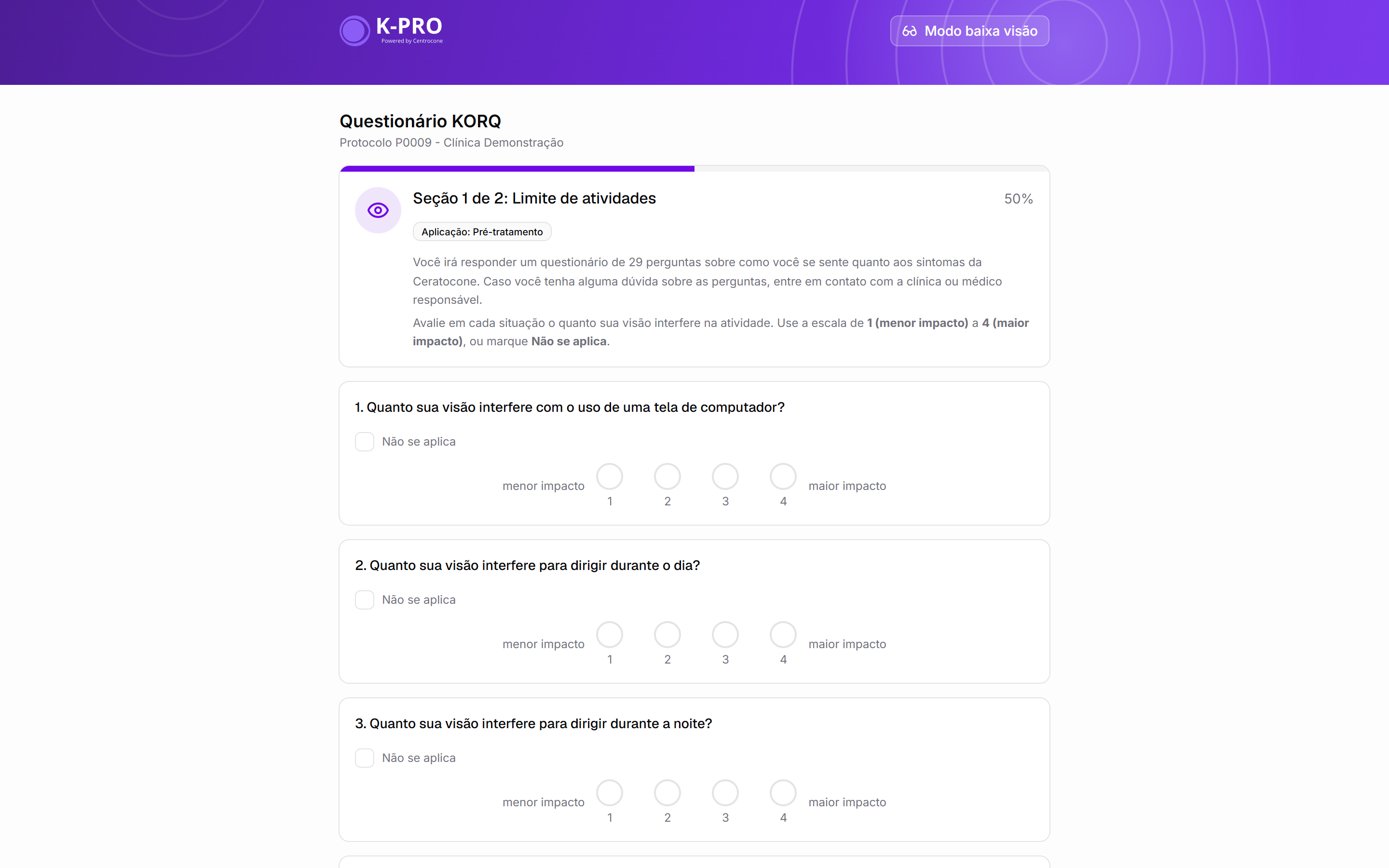
- 29 perguntas em 2 seções: Limite de atividades (18 perguntas — ex.: dirigir à noite, usar telas, reconhecer rostos) e Sintomas e incômodos (11 perguntas — ex.: visão distorcida, ofuscamento, olho seco).
- Cada pergunta usa a escala de 1 (menor impacto) a 4 (maior impacto), com a opção Não se aplica para atividades fora da rotina do paciente.
- Todas as perguntas da seção são obrigatórias; a página aponta as que faltam antes de deixar avançar.
- As respostas são salvas automaticamente a cada marcação. Se o paciente fechar e abrir o link de novo, continua de onde parou (a página pode oferecer "Encontramos respostas salvas. Deseja continuar de onde parou?").
- O botão Modo baixa visão, no topo, aumenta letras e botões e, a cada resposta, rola automaticamente para a próxima pergunta.
- Ao final, o botão Enviar respostas conclui o questionário e mostra a confirmação "Anamnese enviada. Obrigado!".
Preenchimento pela equipe
Quando o paciente está na clínica, a equipe pode aplicar o questionário na hora, sem link:
- Na ficha do paciente, seção Formulário KORQ, clique em Preencher aqui no bloco do momento desejado.
- O questionário abre na sua sessão, identificado com o nome do paciente e a etiqueta Edição.
- Marque as respostas com o paciente e clique em Enviar respostas ao final.
A aplicação fica registrada na plataforma como acompanhada pelo usuário logado. Já o botão Ver respostas abre o mesmo questionário com a etiqueta Somente leitura — nada pode ser alterado por ali.
Como os escores são calculados
Cada seção (Limitação de atividades e Sintomas) gera um escore de 0 a 100, em que quanto maior, menor o impacto relatado pelo paciente:
- S — soma das respostas (1 a 4) da seção;
- N — quantidade de perguntas da seção respondidas de 1 a 4 (as marcadas como Não se aplica ficam fora do cálculo);
- 4 — valor máximo possível de cada resposta.
Quando o Pós-tratamento é concluído, a plataforma calcula a melhora de cada seção comparando o impacto relatado nos dois momentos:
- I_pré e I_pós — impacto relatado em cada momento (equivale a 100 menos o escore exibido);
- A Melhora Geral é a média das melhoras das duas seções.
Uma melhora positiva significa que o paciente relatou menos impacto após o tratamento; um valor negativo indica piora na percepção.
Onde os resultados aparecem
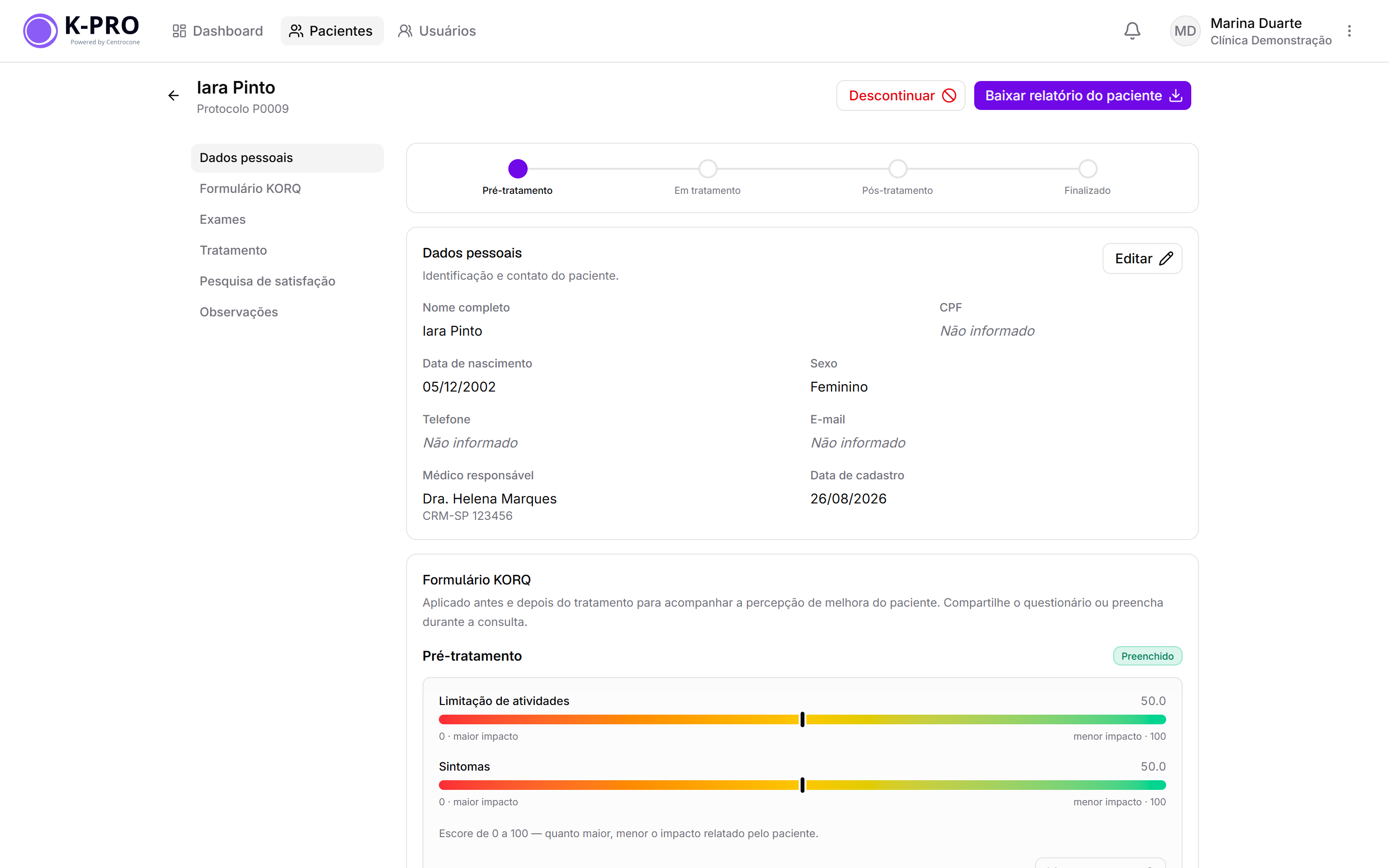
Na ficha do paciente — o bloco de cada momento preenchido mostra as barras de escore de Limitação de atividades e Sintomas; no bloco Pós, aparece também a variação em relação ao Pré-tratamento. O botão Ver respostas abre o detalhe pergunta a pergunta.
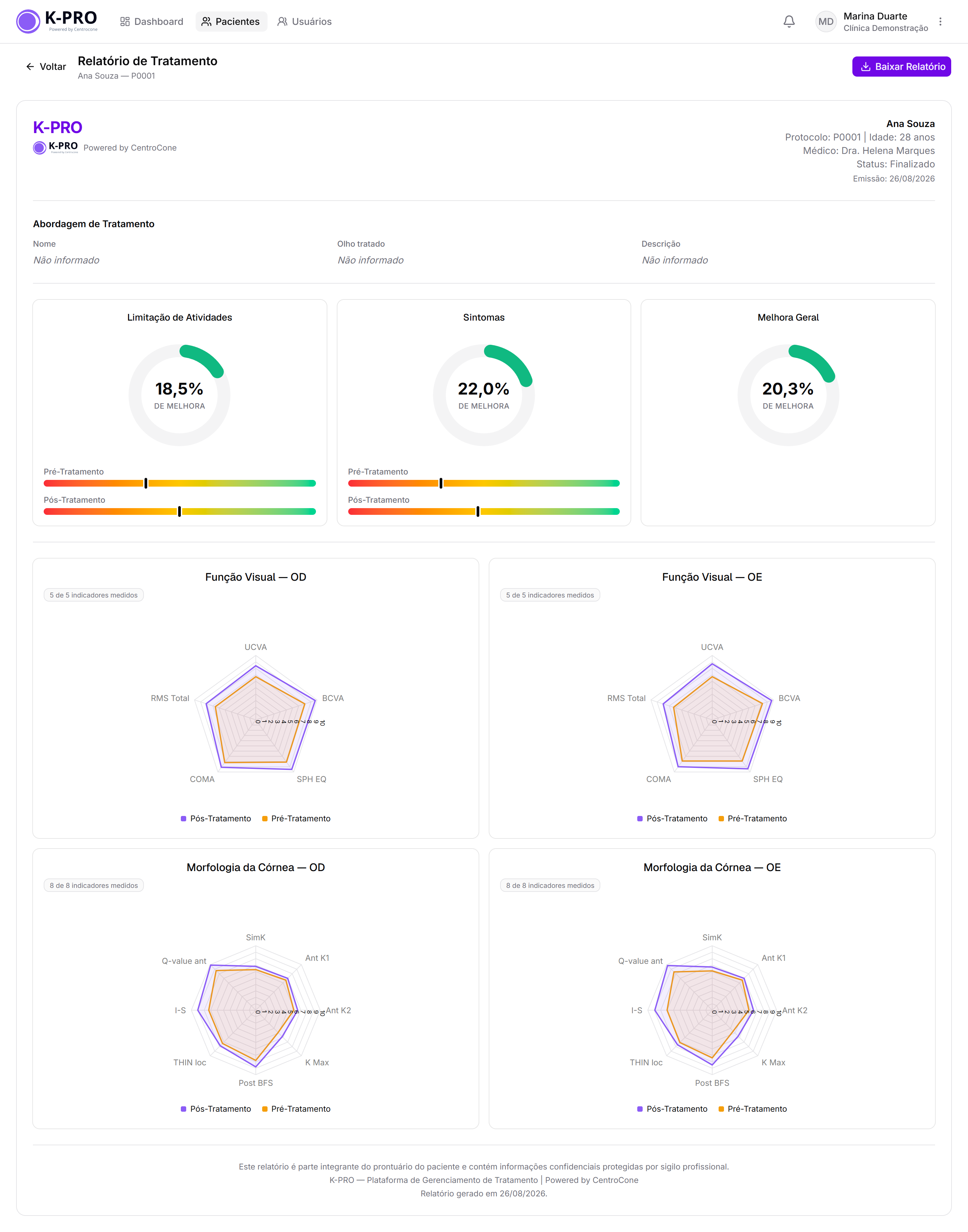
No relatório do paciente — o botão Baixar relatório do paciente, no topo da ficha, abre o Relatório de Tratamento com três cards de KORQ: Limitação de Atividades, Sintomas e Melhora Geral, cada um com o percentual de melhora e as barras Pré/Pós. Enquanto os dois momentos não estiverem concluídos, os cards informam que ainda não há dados suficientes.
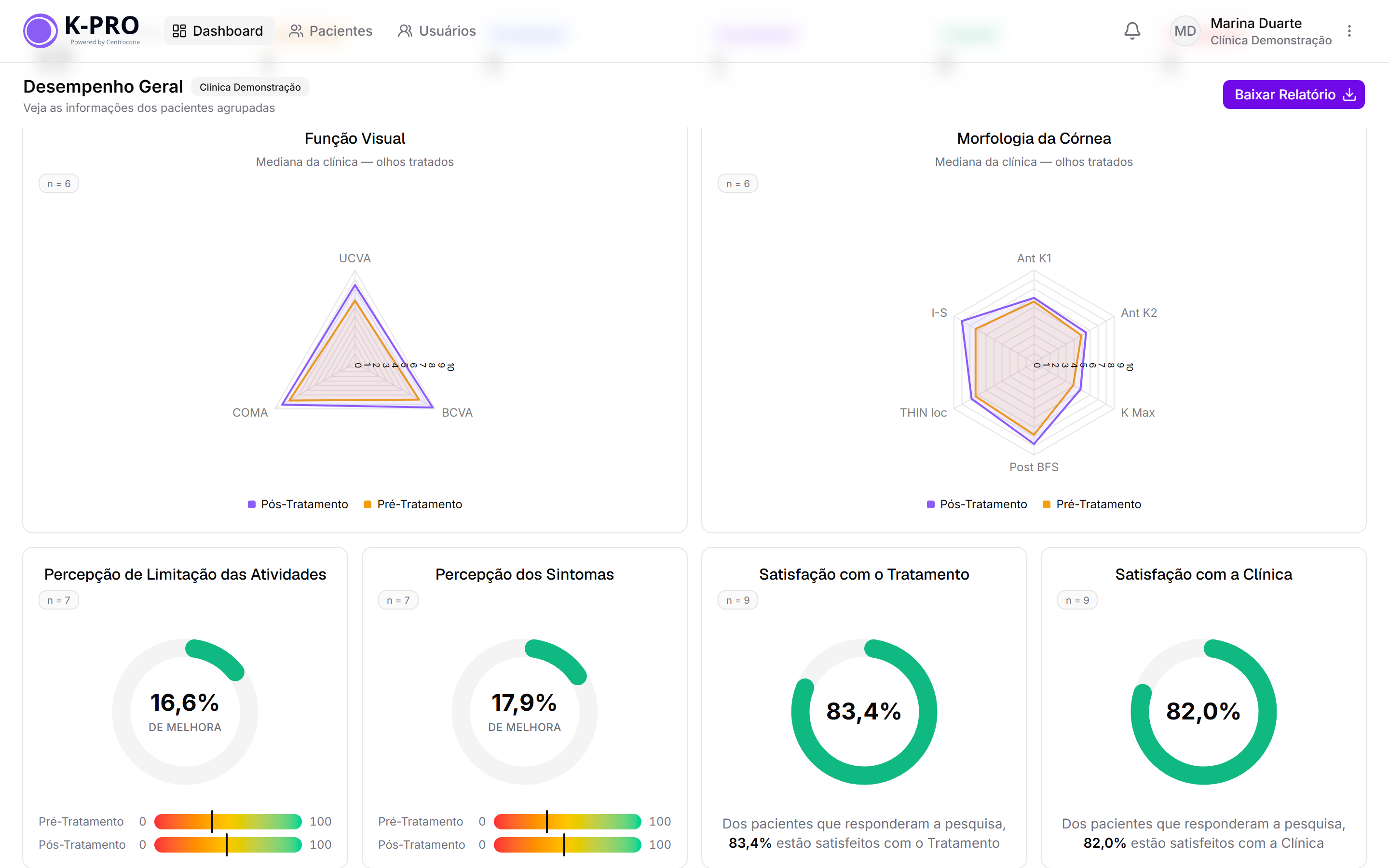
No Dashboard (Desempenho Geral) — os cards Percepção de Limitação das Atividades e Percepção dos Sintomas agregam os resultados dos pacientes do seu escopo: percentual médio de melhora, médias Pré e Pós na escala 0–100 e o tamanho da amostra (badge "n = X"; com menos de 5 pacientes, um alerta indica que o resultado pode não ser representativo). Somente pacientes com Pré e Pós concluídos entram nessa conta. Além disso, os contadores de status do Dashboard refletem o avanço: Pré respondido conta o paciente como "Pré-tratamento", Pós respondido como "Pós-tratamento".
O perfil de leitura anonimizada (Admin K-Pro) vê os escores e as respostas sem a identificação do paciente — e não tem acesso aos links de compartilhamento.
Perguntas frequentes
O paciente enviou e quer corrigir uma resposta. Dá para reabrir? Não. O envio é definitivo: o formulário fecha e não há reabertura ou edição pela plataforma. Por isso, no preenchimento assistido, vale conferir as respostas com o paciente antes de enviar.
O paciente perdeu o link. E agora? Abra a ficha do paciente, copie o link novamente no bloco correspondente e reenvie. O link é sempre o mesmo.
O paciente parou no meio do questionário. Sem problema: o que ele marcou já está salvo. Reenvie o mesmo link e ele continua de onde parou. Na ficha, o formulário segue como Aguardando preenchimento até o envio final.
Posso enviar os links do Pré e do Pós juntos? Não envie. O Pós só aceita respostas depois do Pré concluído — envie cada link no momento certo da jornada.
O paciente não tem celular ou tem baixa visão severa. Use Preencher aqui na consulta e aplique o questionário com ele. Na página do formulário, o Modo baixa visão aumenta os elementos da tela para facilitar a leitura.
Para ver o fluxo completo na prática, siga o tutorial Como gerar seu primeiro KORQ Pré.