Exames
A seção Exames fica no perfil de cada paciente e concentra todo o histórico de medições oftalmológicas: acuidade visual, ceratometrias, espessura da córnea e demais indicadores usados no acompanhamento do ceratocone. Cada exame registra o resultado por olho (direito e esquerdo), a fase do tratamento em que foi realizado e a data da medição — e é a partir desses registros que a plataforma monta os gráficos de evolução do paciente.
Onde encontrar
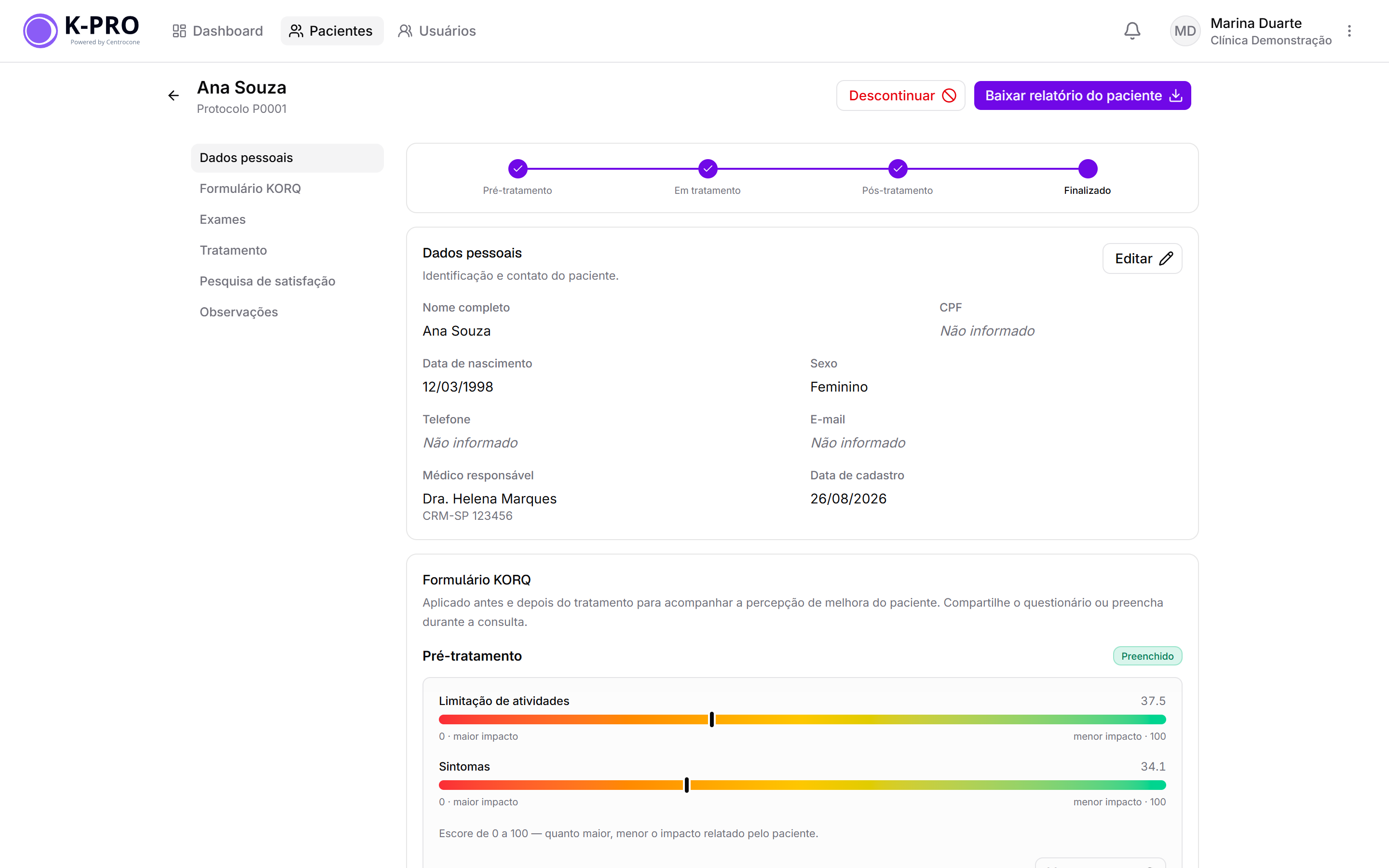
- No menu superior, clique em Pacientes.
- Clique na linha do paciente desejado (por exemplo, Ana Souza) para abrir o perfil.
- Use o menu lateral de seções e clique em Exames (ou role a página até a seção).
Quem pode fazer o quê
O que você consegue fazer na seção depende do seu perfil de acesso:
| Perfil | Ver exames | Adicionar, editar e excluir | Ver arquivo do exame |
|---|---|---|---|
| Gestor da Clínica | Sim | Sim | Sim |
| Médico | Sim (dos seus pacientes) | Sim | Sim |
| Assistente | Sim | Sim | Sim |
| Recepcionista | Sim | Não | Sim |
| Admin K-Pro | Sim (dados anonimizados) | Não | Não (arquivo oculto) |
Quem não tem permissão de edição vê a lista normalmente, mas sem o botão Adicionar exame e sem o menu de ações das linhas.
O catálogo de exames
Todo exame registrado pertence a um catálogo padronizado de 13 indicadores, dividido em duas categorias. O catálogo define a unidade de medida e o intervalo de valores aceitos em cada um — o formulário de cadastro mostra sempre o intervalo vigente ao selecionar o exame.
Exames clínicos
| Código | Nome | Unidade | Valores aceitos |
|---|---|---|---|
| UCVA | Acuidade visual não corrigida | Snellen fração | Escala de PL a 20/20 |
| BCVA | Acuidade visual melhor corrigida | Snellen fração | Escala de PL a 20/20 |
| SPH EQ | Dioptrias do esférico equivalente | Dioptrias | −25,00 a 25,00 (passo 0,25) |
Para UCVA e BCVA o campo de resultado oferece a escada de valores usuais — PL, MM, CD, 5/400, 10/400, 20/400, 20/200, 20/100, 20/80, 20/70, 20/60, 20/50, 20/40, 20/30, 20/25 e 20/20 (PL = percepção luminosa, MM = movimento de mãos, CD = conta dedos). Se a medição não estiver na escada, escolha Outro… e digite qualquer fração Snellen, como 20/33 ou 20/15.
Exames tomográficos
| Código | Nome | Unidade | Valores aceitos |
|---|---|---|---|
| COMA | Aberrações coma 6 mm centrais | Micra | 0 a 10 (passo 0,01) |
| RMS Total | Raiz média quadrada total de aberrações 6 mm centrais | Micra | 0 a 10 (passo 0,01) |
| SimK | Ceratometria média ou SimK 3 mm | Dioptrias | 25,00 a 90,00 (passo 0,01) |
| Ant K1 | Ceratometria mais plana anterior 3 mm centrais | Dioptrias | 25,00 a 90,00 (passo 0,01) |
| Ant K2 | Ceratometria mais curva anterior 3 mm centrais | Dioptrias | 25,00 a 90,00 (passo 0,01) |
| K Max | Ceratometria máxima | Dioptrias | 25,00 a 90,00 (passo 0,01) |
| Post BFS | Best Fit Sphere — ponto mais elevado posterior 8 mm centrais | Micra | 0 a 200 (passo 5) |
| THIN loc | Medida do ponto mais fino da córnea | Micra | 50 a 600 (passo 1) |
| I-S | Índice I-S — assimetria inferior–superior | Dioptrias/mm | 0 a 25 (passo 0,1) |
| Q-value ant | Asfericidade anterior | — | −5,00 a 5,00 (passo 0,01) |
Os intervalos acima são os valores de referência configurados na plataforma e podem ser ajustados pela equipe Centrocone. O intervalo exibido no formulário na hora do cadastro é sempre o que vale.
Duas formas de registrar um exame
O botão Adicionar exame (no topo da seção) abre um menu com as duas opções:
- Cadastrar manualmente — você seleciona o exame no catálogo e digita os resultados de cada olho. Serve para qualquer um dos 13 indicadores.
- Fazer upload (OCR) → Exame tomográfico — você envia o PDF do relatório do tomógrafo e o sistema lê os indicadores automaticamente para você conferir.
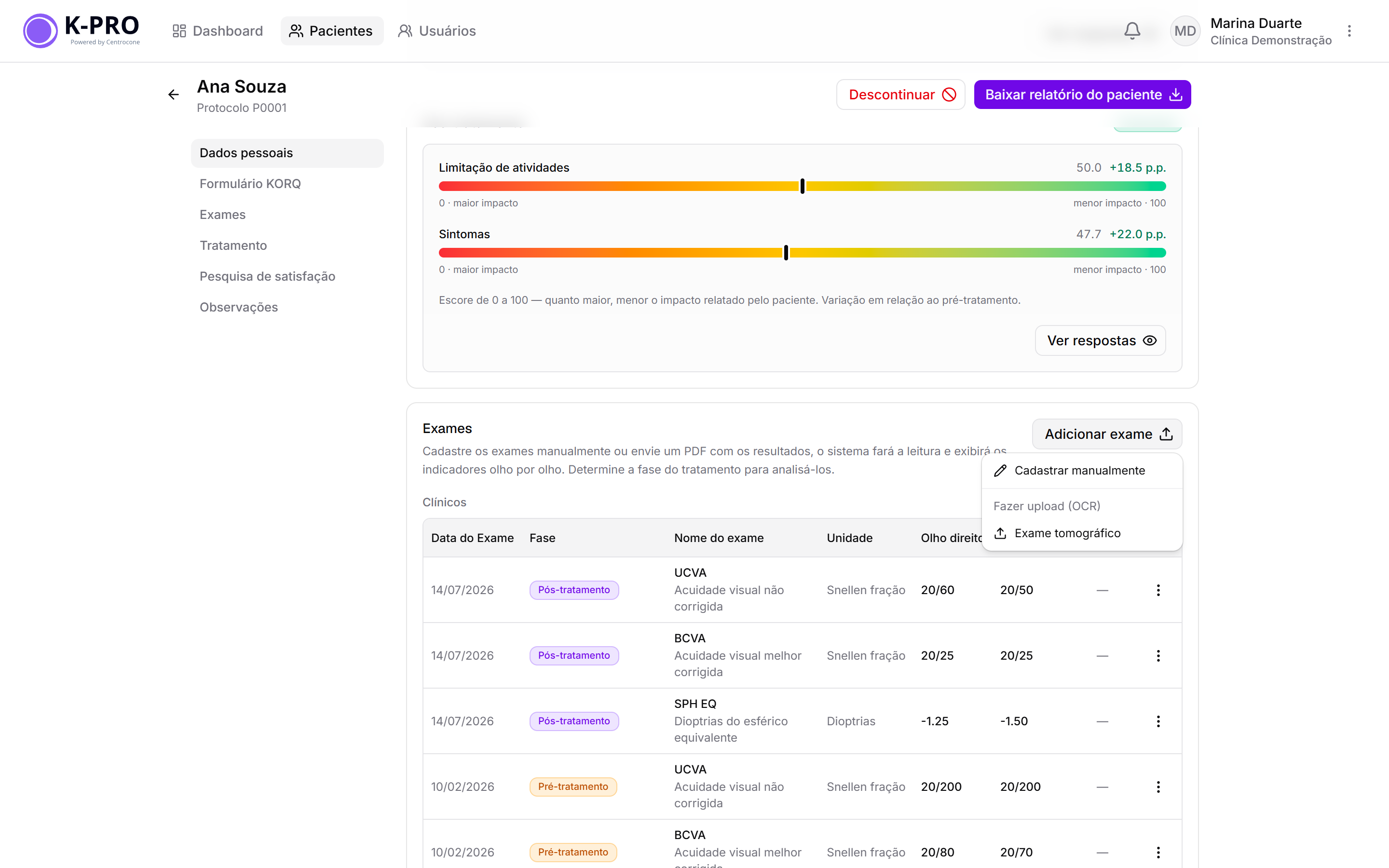
Quando o paciente ainda não tem nenhum exame, a própria área central da seção ("Nenhum exame anexado. Clique para adicionar.") abre o mesmo menu.
Exames clínicos (UCVA, BCVA e SPH EQ) são sempre cadastrados manualmente — o upload com OCR é exclusivo para relatórios tomográficos.
O passo a passo completo das duas formas está no tutorial Registrar os primeiros exames.
Cadastro manual
O formulário Adicionar exame manualmente pede:
| Campo | Obrigatório? | Observação |
|---|---|---|
| Exame | Sim | Busca por código ou nome, agrupado em Clínicos e Tomográficos. |
| Data do Exame | Sim | Data em que a medição foi feita. |
| Hora do exame | Não | Preencha se quiser registrar o horário da medição. |
| Olho | Sim | Olho Direito, Olho Esquerdo ou Ambos — define quais campos de resultado aparecem. |
| Resultado por olho | Pelo menos um | Valor numérico com a unidade ao lado, ou a escala Snellen para acuidade visual. |
| Fase | Sim | Pré-tratamento ou Pós-tratamento. |
Regras que o sistema aplica ao salvar:
- Pelo menos um olho precisa ter resultado — é possível registrar um exame de um olho só.
- O valor precisa estar dentro do intervalo aceito e respeitar o passo do exame (por exemplo, SPH EQ varia de 0,25 em 0,25). Valores fora disso são recusados com uma mensagem explicando o intervalo.
- Cada resultado salvo recebe uma classificação por olho, exibida pela cor do valor na lista: verde (normal), âmbar (limítrofe) e vermelho (alterado).
Upload com OCR (exames tomográficos)
Para relatórios de tomografia, você pode deixar o sistema ler o PDF:
- Arquivo: apenas PDF, com no máximo 30 MB, um arquivo por vez.
- Equipamentos reconhecidos automaticamente: Pentacam, Galilei, ScanSys e Anterion. PDFs de outros equipamentos podem ser processados, mas tendem a trazer menos valores preenchidos.
O fluxo tem três momentos:
- Processamento — após escolher o PDF, aparece a tela "Extraindo indicadores". Aguarde na página; a leitura costuma levar menos de um minuto e a tela de auditoria abre sozinha.
- Auditoria — o sistema lista os indicadores tomográficos encontrados (K1 e K2 anteriores, K Max, BFS posterior, ponto mais fino, I-S e Q-value, além de COMA e RMS Total quando presentes no PDF), cada um com valor, unidade, data, hora, olho (OD/OE) e fase (Pré/Pós). Confira cada valor contra o PDF original, corrija o que for preciso e complete o que estiver faltando antes de confirmar.
- Confirmação — ao clicar em Confirmar valores, todos os exames são salvos de uma vez. Se algum valor for inválido, nada é salvo: a auditoria continua aberta com os seus ajustes para corrigir e tentar novamente.
A tela de auditoria abre automaticamente quando a extração do PDF termina, listando cada indicador lido com valor, unidade, data e os seletores de olho e fase.
A leitura automática não substitui a conferência humana. A tela de auditoria existe exatamente para isso: valide cada número antes de confirmar.
Na importação por OCR, cada indicador de cada olho vira uma linha separada na lista (uma com o olho direito preenchido, outra com o esquerdo). Exames importados entram sem classificação de cor; ao editar e salvar um deles, a classificação é aplicada.
A lista de exames
Os exames aparecem agrupados por categoria (Clínicos e Tomográficos), do mais recente para o mais antigo, com as colunas:
- Data do Exame — no formato dd/mm/aaaa.
- Fase — etiqueta Pré-tratamento (âmbar) ou Pós-tratamento (violeta); passe o mouse para ver a descrição.
- Nome do exame — código em destaque e nome completo abaixo.
- Unidade — unidade de medida do indicador.
- Olho direito e Olho esquerdo — o resultado de cada olho; um traço (—) indica que aquele olho não foi medido. A cor do valor reflete a classificação do resultado.
- Visualização — miniatura do arquivo do exame, quando houver.
- Ações — menu (⋮) com Editar e Excluir, visível para quem pode editar.
No celular, cada exame vira um cartão com as mesmas informações e ações.
Visualizar o arquivo do exame
Quando o exame tem um arquivo associado, a coluna de visualização mostra uma miniatura. Clique nela para abrir o arquivo (imagem ou PDF) em uma janela dentro da própria tela. Exames sem arquivo mostram um traço (—).
Na visão anonimizada (Admin K-Pro), o arquivo fica indisponível: no lugar da miniatura aparece um cadeado com o aviso "Arquivo oculto na base anonimizada".
Editar um exame
- Na linha do exame, clique no menu de ações (⋮) e escolha Editar.
- A janela Editar exame abre com os dados atuais. Ajuste valores, data, hora, olho ou fase.
- Clique em Salvar. Os novos valores passam pela mesma validação do cadastro e a classificação por olho é recalculada.
Em exames que vieram do upload com OCR, o tipo de exame e a seleção de olho ficam travados na edição — você pode corrigir valores, data e fase, mas não transformar o registro em outro exame.
Excluir um exame
- Na linha do exame, clique no menu de ações (⋮) e escolha Excluir.
- Confirme na janela Excluir exame.
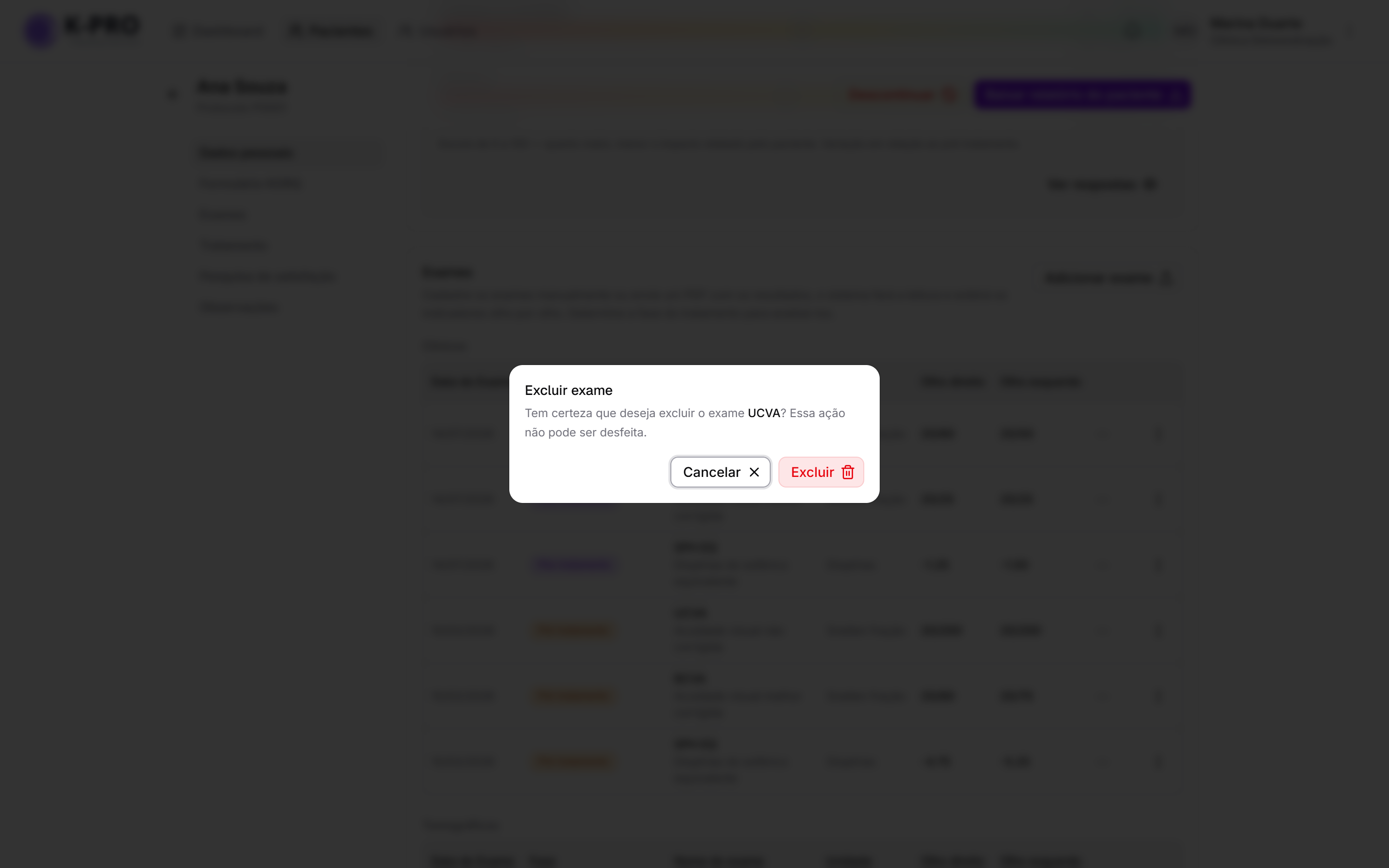
A exclusão é definitiva e não pode ser desfeita. O exame sai do histórico do paciente e deixa de contar nos gráficos. Se o valor estiver apenas errado, prefira Editar.
Acuidade visual e a escala logMAR
Para comparar medições de acuidade visual (UCVA e BCVA) ao longo do tempo, o sistema converte automaticamente cada fração Snellen registrada para a escala logMAR, usada nos gráficos e relatórios:
- numerador / denominador — as duas partes da fração Snellen registrada (em
20/40, numerador 20 e denominador 40); - logMAR — o resultado da conversão, armazenado com 2 casas decimais junto do exame (quanto menor, melhor a visão;
20/20equivale a logMAR 0,00).
Os valores qualitativos usam equivalências fixas definidas na tabela de referência: CD = 1,70, MM = 2,00 e PL = 3,00. Você não precisa fazer nenhuma conta — registre o valor como foi medido e a conversão acontece sozinha.
Exames e os gráficos de evolução
A fase informada em cada exame é o que permite à plataforma comparar o antes e o depois do tratamento: os gráficos de Função Visual e Morfologia da Córnea do relatório do paciente e do dashboard cruzam os exames de fase Pré-tratamento com os de Pós-tratamento, olho a olho. Por isso, capriche na fase ao registrar — um exame com a fase errada entra na comparação errada.