Clínicas
A tela Clínicas é visível apenas para o perfil Admin K-Pro. Se você é gestor, médico, assistente ou recepcionista de uma clínica, este módulo não aparece para você — os dados cadastrais da sua clínica são mantidos pela equipe da plataforma.
O módulo Clínicas é onde a equipe da plataforma cadastra e mantém as clínicas parceiras. Cada clínica é um ambiente isolado: seus pacientes, usuários e notificações não se misturam com os das demais.
A lista de clínicas
Abra Clínicas no menu principal.
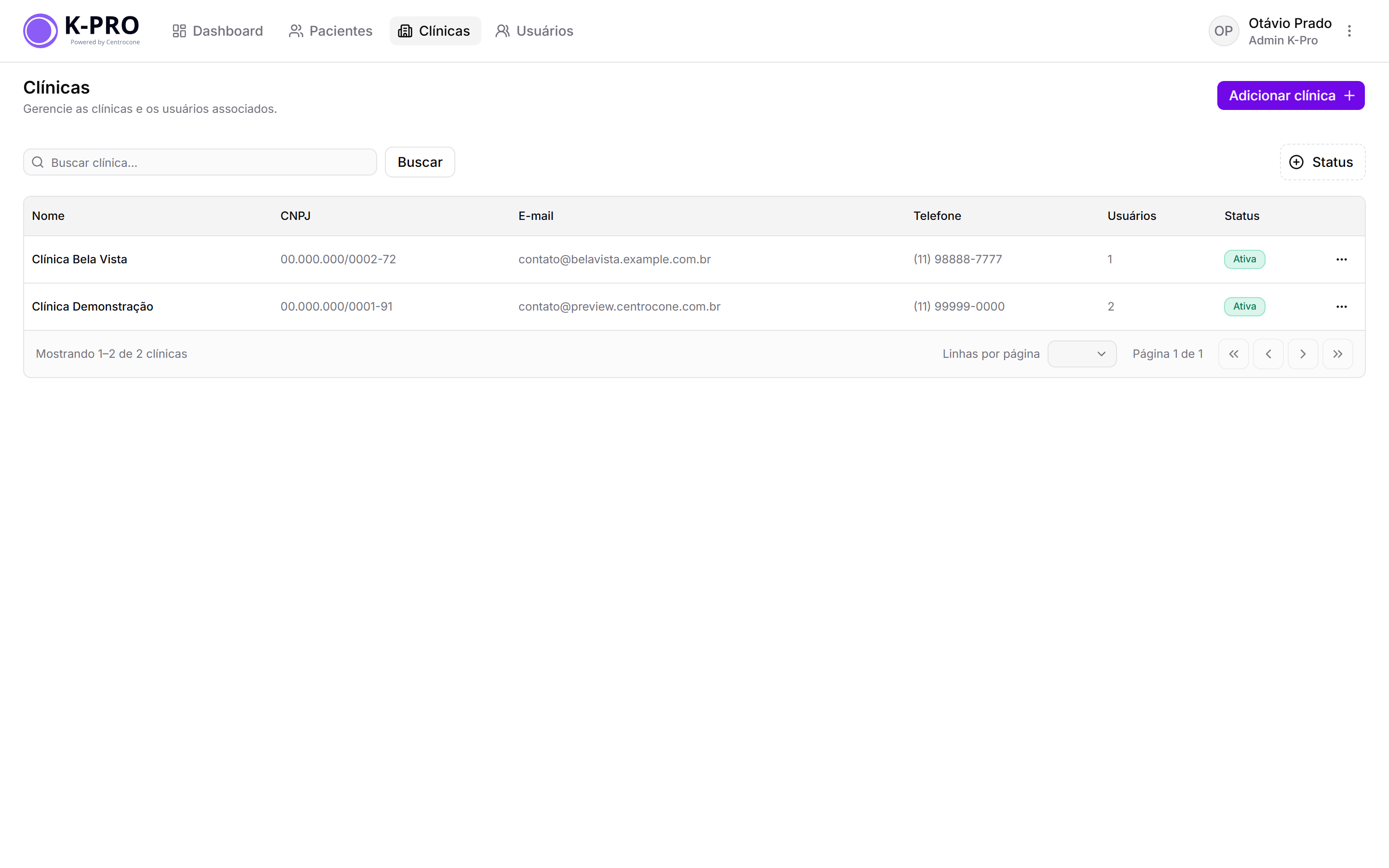
- Busca ("Buscar clínica...") e filtro por Status (Ativa/Inativa).
- Colunas: Nome, CNPJ, E-mail, Telefone, Usuários (quantidade de contas vinculadas) e Status.
- Clique em uma linha para abrir os detalhes; o menu ⋯ dá atalho para Editar.
Cadastrar uma clínica
- Clique em Adicionar clínica.
- Preencha o card Dados da clínica: nome, CNPJ, telefone, e-mail e endereço completo. Ao digitar o CEP, o endereço é preenchido automaticamente (logradouro, bairro, cidade e UF); complete número e complemento. Escolha o Status inicial.
- Preencha o card Administrador da clínica: nome, e-mail e telefone da pessoa que será a dona da conta. Como explica a própria tela, "esta pessoa será o administrador da conta e acessará o sistema — os demais usuários são gerenciados na tela de Usuários".
- Clique em Salvar.
Ao salvar, a plataforma:
- Cria a clínica e a conta do administrador já com o papel Gestor da Clínica.
- Envia um e-mail de boas-vindas ("Sua conta K-PRO foi criada") orientando o administrador a entrar com o e-mail dele e solicitar o código de acesso no login.
A partir daí, é esse gestor quem cadastra o restante da equipe (médicos, assistentes, recepção) na tela Usuários da clínica.
- Não é possível cadastrar duas clínicas com o mesmo CNPJ ("Já existe uma clínica com este CNPJ").
- O e-mail do administrador não pode pertencer a uma conta já existente ("Já existe um usuário com este e-mail").
Detalhes da clínica
A página de detalhes reúne:
- Dados da clínica — identificação, contato, endereço e status, com o botão Editar para atualizar qualquer campo (inclusive o status).
- Usuários associados — a lista das contas com acesso àquela clínica, com seus papéis (o gestor aparece destacado) e o indicativo de acessos inativos. O botão Gerenciar usuários abre a tela Usuários já filtrada por esta clínica; Ver todos aparece quando há mais de 10 usuários.
Ativar e inativar uma clínica
Clínicas não são excluídas — o histórico clínico e de pesquisa é preservado. Para encerrar uma parceria, edite os dados da clínica e mude o Status para Inativa; a mudança fica registrada e pode ser revertida a qualquer momento voltando o status para Ativa.
Para suspender o acesso das pessoas de uma clínica, use a gestão de acessos por usuário — veja Usuários e perfis de acesso.