Pesquisa de satisfação (NPS)
A pesquisa de satisfação é o último formulário da jornada do paciente no Centrocone. Em uma única aplicação, ela mede o quanto o paciente ficou satisfeito com a clínica e com a equipe e o tratamento. O paciente responde pelo celular, por um link exclusivo — sem precisar de conta ou senha — ou a própria equipe preenche junto com ele durante a consulta.
NPS (do inglês Net Promoter Score) é o nome dado a pesquisas rápidas que transformam a opinião do cliente em um número fácil de acompanhar: quanto maior, mais satisfeitos estão os clientes. No Centrocone, esse papel é cumprido pela pesquisa de satisfação: o paciente dá notas de 1 (insatisfeito) a 5 (extremamente satisfeito) para a experiência com a clínica e com a equipe/tratamento, e a plataforma converte as notas em escores de 0 a 100, exibidos no prontuário e no dashboard.
Como a pesquisa funciona
- Criação automática: ao cadastrar um paciente, a plataforma já gera a pesquisa dele, com um link exclusivo. Você não precisa criar nada — apenas enviar o link na hora certa.
- Aplicação única: cada paciente responde a pesquisa uma única vez, idealmente ao final da jornada de tratamento.
- 9 perguntas em 2 seções: Satisfação com a clínica (5 perguntas) e Satisfação com a equipe e com o tratamento (4 perguntas). Todas usam a mesma escala de notas de 1 a 5.
- Salvamento automático: cada nota é salva assim que o paciente responde. Se ele fechar o link no meio, pode reabrir depois e continuar de onde parou.
- Conclusão: ao salvar a última seção, a pesquisa é finalizada e o paciente passa ao status Finalizado — a jornada dele no Centrocone está completa.
Enviar a pesquisa ao paciente
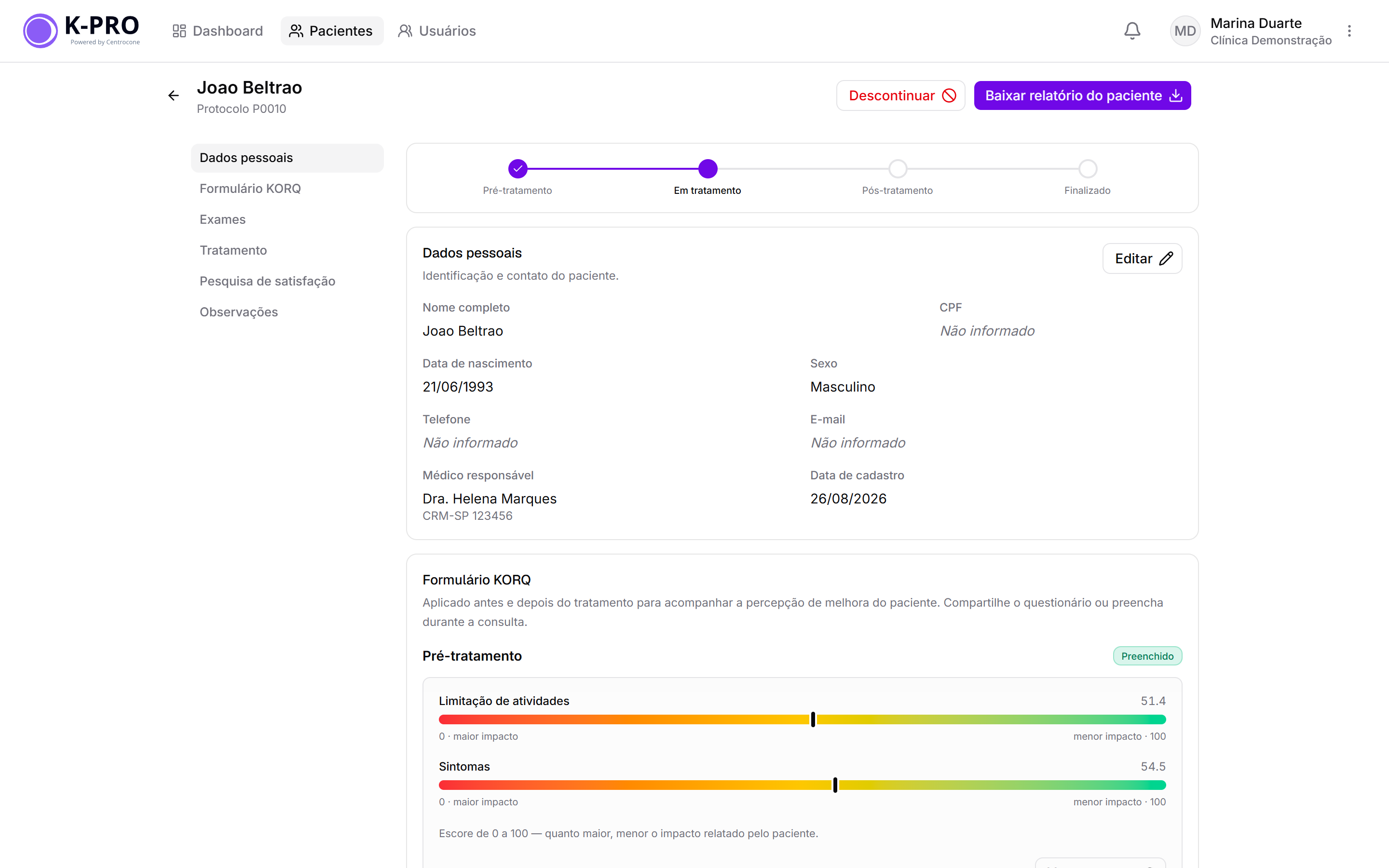
- No menu, acesse Pacientes e abra a ficha do paciente (por exemplo, João Beltrão).
- No menu lateral da ficha, clique em Pesquisa de satisfação. Enquanto o paciente não responde, a seção exibe o selo Aguardando preenchimento.
- No campo Link do questionário, clique no botão de copiar ao lado do link.
- Envie o link ao paciente pelo canal que a clínica costuma usar (WhatsApp, e-mail, SMS). Se o botão Enviar link estiver disponível no seu ambiente, ele oferece atalhos para enviar por e-mail ou WhatsApp usando os contatos já cadastrados do paciente.
- O paciente abre o link no celular e responde — sem login e sem senha.
Se o paciente estiver presente na consulta, use o botão Preencher aqui para abrir o formulário na própria tela e registrar as respostas junto com ele. Nesse caso, o prontuário indica o nome do profissional que auxiliou o preenchimento ("Preenchido por..."). Quando o paciente responde sozinho pelo link, o registro indica o preenchimento pelo celular dele.
O que o paciente vê
O link abre uma tela simples, sem menus da plataforma, com a logomarca no topo e um botão Modo baixa visão, que aumenta os textos e o contraste — útil para pacientes com dificuldade visual.
Por privacidade, a tela pública não mostra o nome do paciente: ele é identificado apenas pelo número de protocolo e pelo nome da clínica (por exemplo, "Protocolo ABC123 - Clínica Demonstração").
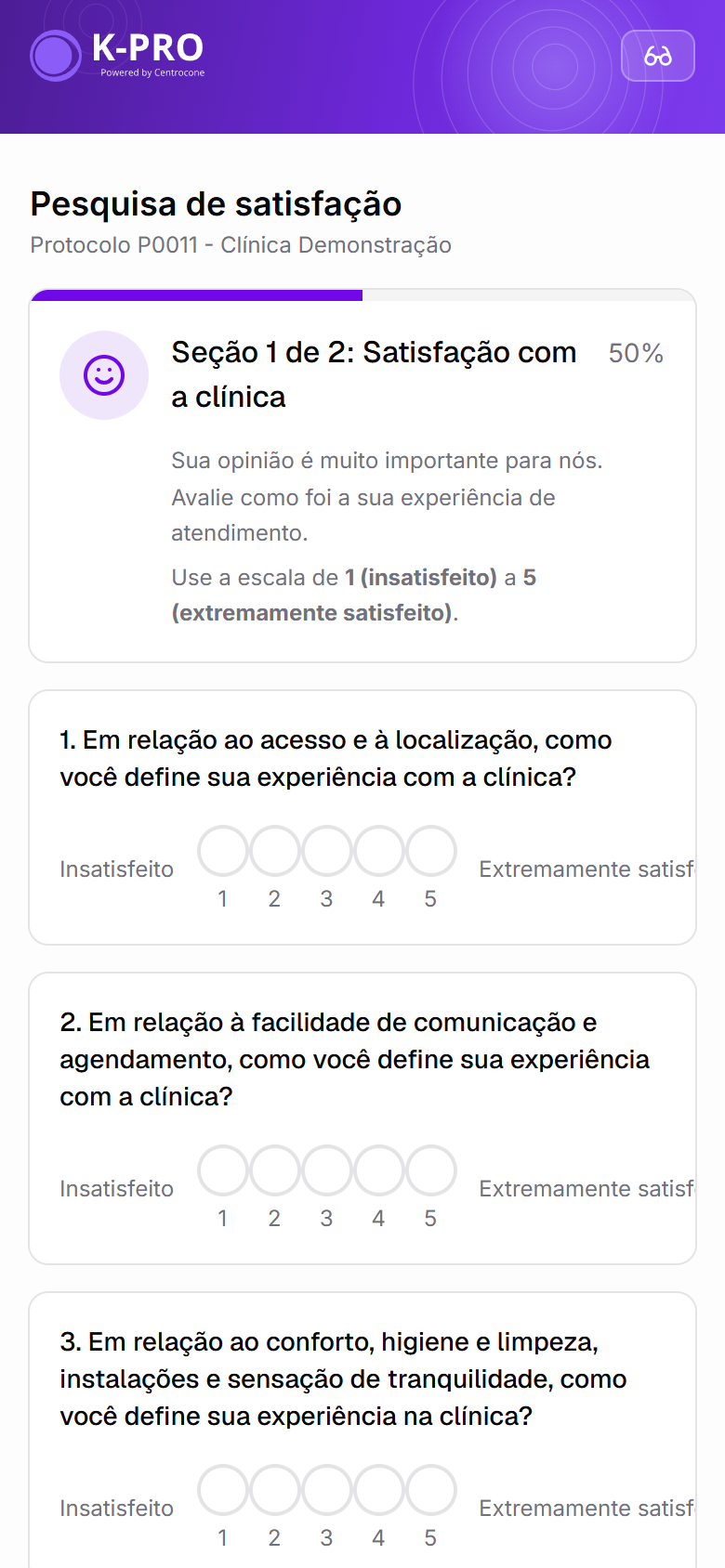
O preenchimento acontece em duas etapas, com uma barra de progresso no topo:
- Seção 1 de 2 — Satisfação com a clínica: 5 perguntas sobre acesso, comunicação, conforto, atendimento e clareza das explicações.
- Seção 2 de 2 — Satisfação com a equipe e com o tratamento: 4 perguntas sobre a equipe, o atendimento médico e o tratamento proposto.
Em cada pergunta, o paciente escolhe uma nota de 1 (Insatisfeito) a 5 (Extremamente satisfeito). É preciso responder todas as perguntas da seção para avançar — se faltar alguma, a tela destaca as pendentes e exibe o aviso "Responda todas as perguntas antes de continuar". Ao clicar em Salvar na última seção, aparece a confirmação "Pesquisa de satisfação salva. Obrigado!".
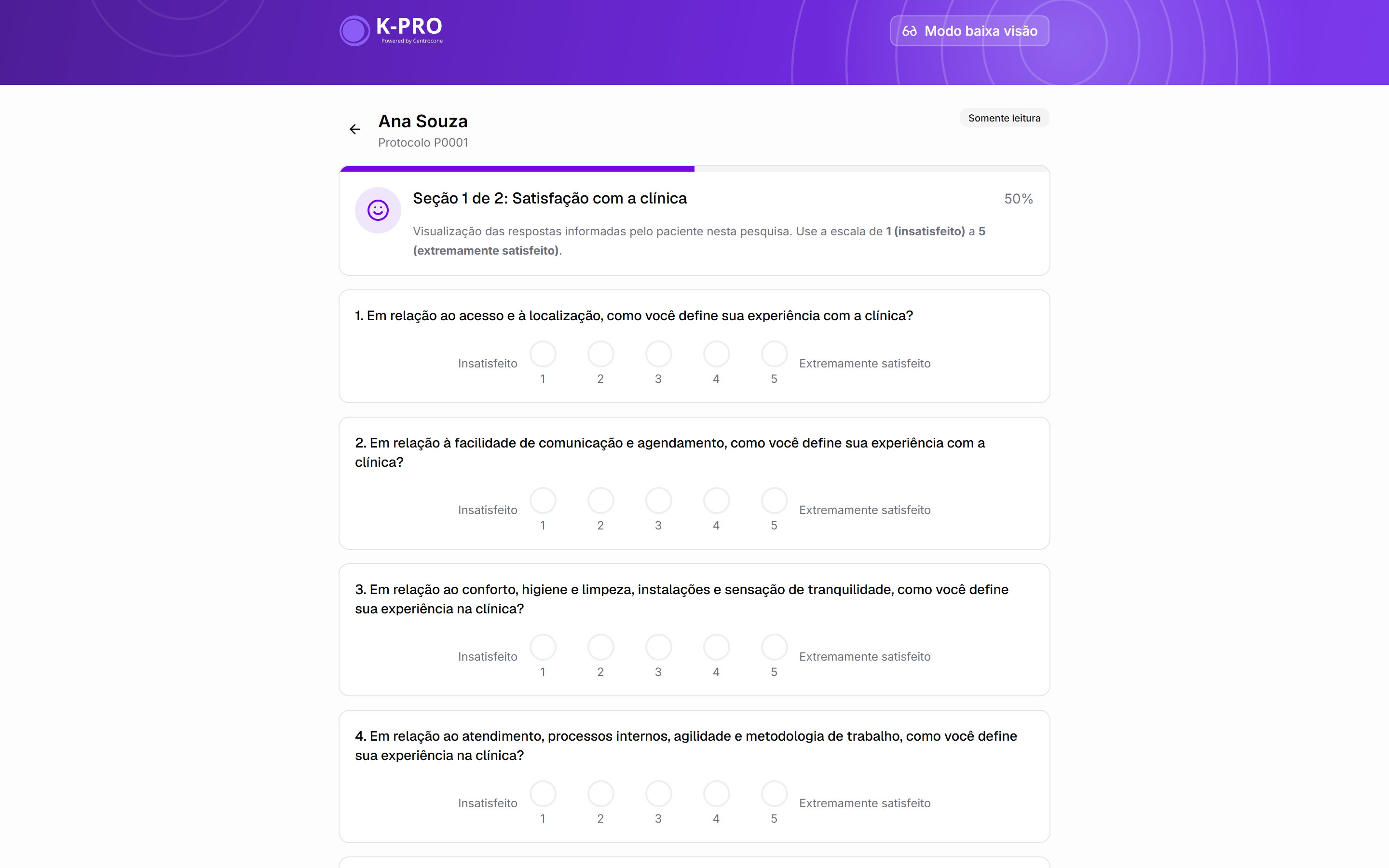
Enquanto a pesquisa está em preenchimento, o paciente pode mudar qualquer nota. Depois de salvar a última seção, o formulário é finalizado: se o link for aberto de novo, a tela avisa que o formulário já foi respondido e mostra as respostas apenas para consulta.
Acompanhar e ver os resultados no prontuário
Na ficha do paciente, a seção Pesquisa de satisfação muda conforme a situação:
- Aguardando preenchimento — a pesquisa ainda não foi concluída. A seção mostra o link para envio e o botão Preencher aqui.
- Preenchida — o paciente concluiu a pesquisa. A seção passa a mostrar os resultados.
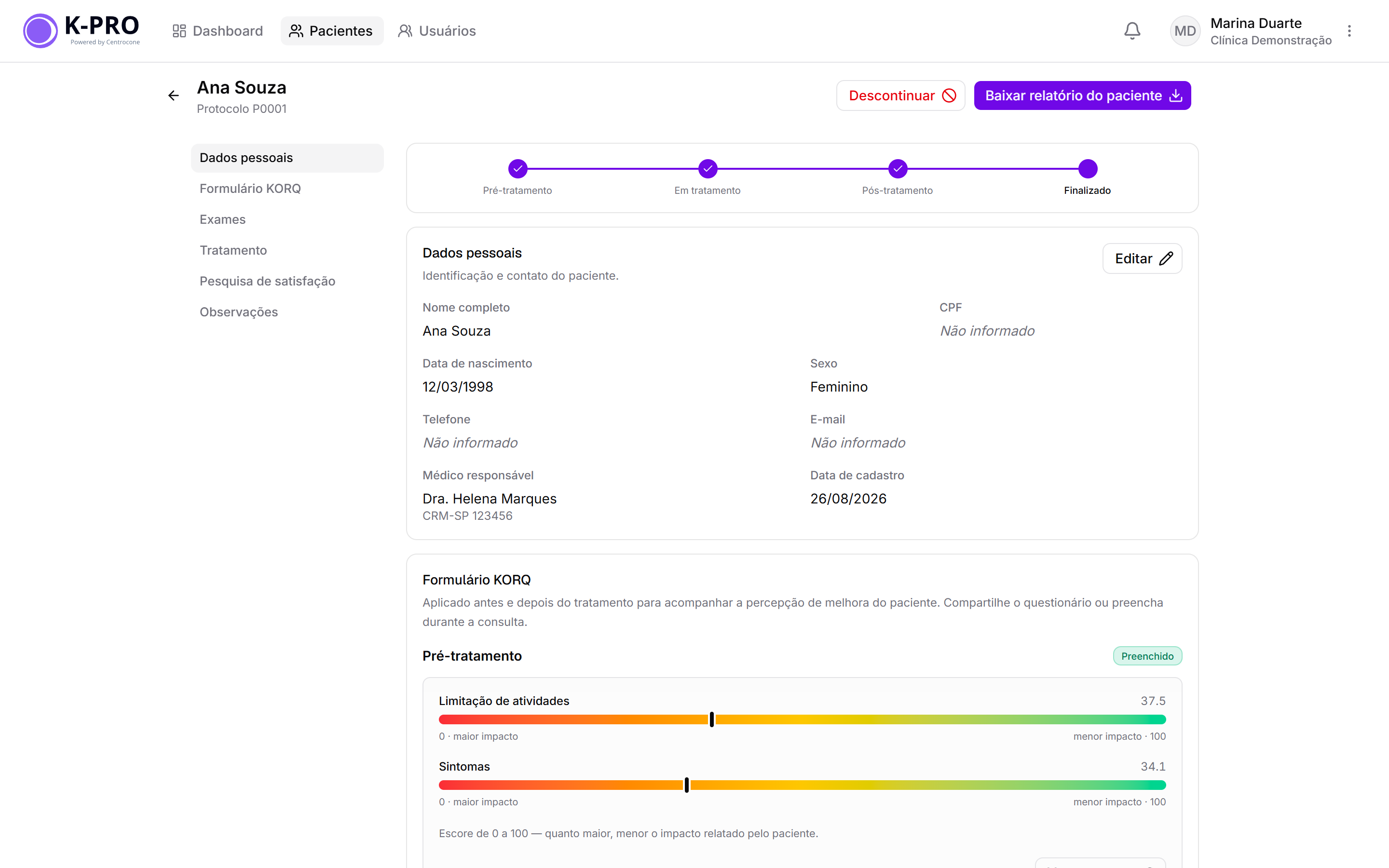
Com a pesquisa respondida, você vê dois escores, um para Clínica e outro para Equipe e tratamento, em uma escala de 0 a 100 — quanto maior, mais satisfeito o paciente. Logo abaixo, a plataforma indica quem preencheu (o profissional que auxiliou ou o celular do paciente) e a data e hora da conclusão.
Para rever as notas pergunta a pergunta, clique em Ver respostas: o formulário abre em modo somente leitura, sem risco de alterar nada.
Como o escore é calculado
Cada seção gera um escore próprio: a plataforma tira a média das notas (1 a 5) da seção e converte para a escala de 0 a 100 — nota média 1 vira escore 0, nota média 3 vira 50 e nota média 5 vira 100.
Exemplo: se Maria Souza deu as notas 4, 5, 4, 5 e 4 na seção Clínica, a média é 4,4, o que corresponde ao escore 85.
Efeito no status do paciente
Assim que a pesquisa é concluída, o paciente passa ao status Finalizado (selo verde), visível na lista de pacientes e na ficha — é o marco de jornada completa no Centrocone.
Satisfação no dashboard
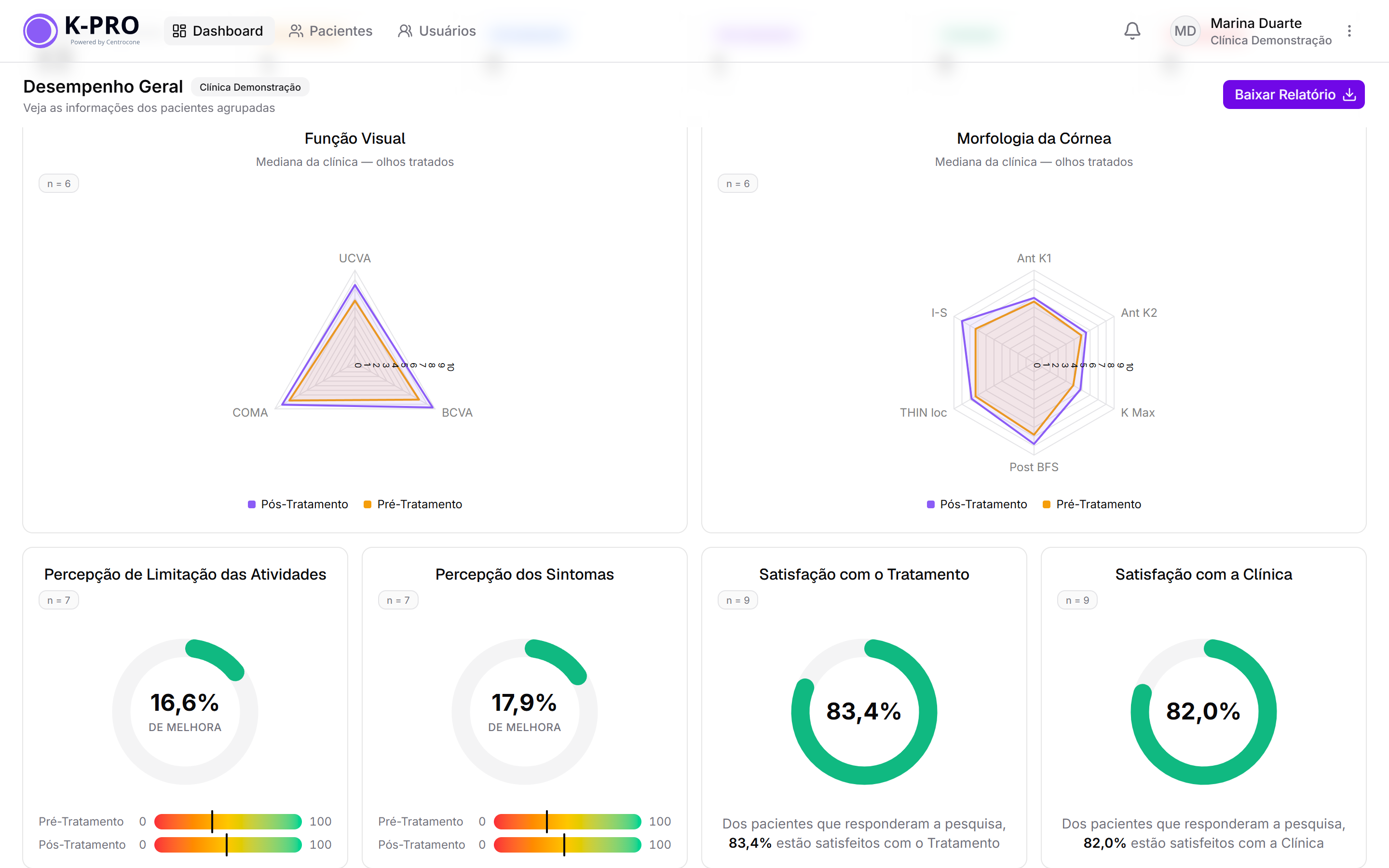
No Dashboard, dois cartões consolidam a satisfação de todos os pacientes que concluíram a pesquisa:
- Satisfação com a Clínica — baseado nas respostas da seção Clínica.
- Satisfação com o Tratamento — baseado nas respostas da seção Equipe e tratamento.
Cada cartão exibe um medidor com o nível médio de satisfação, em percentual, dos pacientes que responderam, e um selo n = X com a quantidade de respondentes. Quando a amostra é pequena (menos de 5 pacientes), o selo exibe um alerta de que o resultado pode não ser representativo; se ninguém respondeu ainda, o cartão informa "Nenhum paciente respondeu à pesquisa".
Os cartões respeitam os filtros do dashboard (médico, faixa etária, fase do tratamento e sexo) — você pode, por exemplo, ver a satisfação apenas dos pacientes de um médico específico.
As 9 perguntas da pesquisa
Seção 1 — Satisfação com a clínica
- Em relação ao acesso e à localização, como você define sua experiência com a clínica?
- Em relação à facilidade de comunicação e agendamento, como você define sua experiência com a clínica?
- Em relação ao conforto, higiene e limpeza, instalações e sensação de tranquilidade, como você define sua experiência na clínica?
- Em relação ao atendimento, processos internos, agilidade e metodologia de trabalho, como você define sua experiência na clínica?
- Em relação às explicações necessárias à compreensão, à clareza da exposição e facilidade de entendimento, como você define sua experiência na clínica?
Seção 2 — Satisfação com a equipe e com o tratamento
- Em relação ao atendimento, processos internos, agilidade e metodologia de trabalho, como você define sua experiência com a equipe?
- Em relação às explicações necessárias à compreensão, à clareza da exposição e facilidade de entendimento, como você define sua experiência com a equipe?
- Em relação ao atendimento médico, as explicações sobre o ceratocone e sobre o tratamento, a solução das dúvidas e a atenção em geral, como você define sua experiência com a equipe?
- Em relação ao tratamento médico aplicado, às orientações sobre o tratamento, aos procedimentos realizados, ao conforto e a atenção em geral, como você define sua experiência com o tratamento proposto?
Perguntas frequentes
O paciente parou no meio. As respostas se perdem? Não. Cada nota é salva na hora. Ao reabrir o mesmo link — mesmo em outro momento —, o formulário volta preenchido de onde ele parou.
O link expira? O link continua válido até a pesquisa ser concluída. Depois disso, ele passa a abrir apenas em modo de consulta, mostrando as respostas registradas.
Posso corrigir uma resposta? Durante o preenchimento, sim — basta escolher outra nota. Depois que a pesquisa é finalizada, as respostas não podem mais ser alteradas.
Quem pode enviar e preencher a pesquisa? Qualquer perfil da equipe com acesso à ficha do paciente: gestores, assistentes e recepção veem os pacientes da clínica, e cada médico vê os próprios pacientes. O perfil de leitura anonimizada (Admin K-Pro) apenas consulta os escores, sem acesso ao envio nem à identificação de quem preencheu.
O paciente é identificado no link? Não. A tela pública mostra apenas o número de protocolo e o nome da clínica — nunca o nome ou o telefone do paciente.