Usuários e perfis de acesso
A tela Usuários concentra a gestão da equipe que acessa a plataforma. Quem administra os usuários de uma clínica é o Gestor da Clínica; o Admin K-Pro (administrador da plataforma) tem um diretório global de consulta, onde só altera o status dos acessos.
Como funcionam as contas e os acessos
- Cada pessoa tem uma única conta, identificada pelo e-mail — é com ele que ela faz login.
- A conta recebe acessos por clínica. Cada acesso reúne um ou mais papéis (perfis) naquela clínica e um status próprio (ativo/inativo).
- Uma mesma pessoa pode trabalhar em várias clínicas, com papéis diferentes em cada uma, e pode acumular papéis dentro da mesma clínica (ex.: Médico + Recepcionista).
- Existe também um papel global, que não pertence a nenhuma clínica: Admin K-Pro. Ele não é atribuído pela tela Usuários.
Os papéis
| Papel | Escopo | Em resumo |
|---|---|---|
| Gestor da Clínica | Clínica | Administra a equipe da própria clínica e tem acesso completo aos pacientes dela. |
| Médico | Clínica | Cuida dos pacientes pelos quais é responsável — vê e edita apenas esses. Exige CRM. |
| Assistente | Clínica | Vê e edita todos os pacientes da clínica. |
| Recepcionista | Clínica | Vê os pacientes da clínica e cadastra novos, mas não edita os dados. |
| Admin K-Pro | Global | Administra as clínicas da plataforma e consulta o diretório global de usuários. Vê os pacientes de forma anonimizada. |
Tabela de permissões
| Permissão | Admin K-Pro | Gestor da Clínica | Médico | Assistente | Recepcionista |
|---|---|---|---|---|---|
| Ver pacientes | Todos (anonimizados) | Da clínica | Só os que é responsável | Da clínica | Da clínica |
| Cadastrar pacientes | — | Sim | Sim | Sim | Sim |
| Editar pacientes | — | Sim | Sim | Sim | — |
| Ver arquivos de exames | — | Sim | Sim | Sim | Sim |
| Gerenciar usuários da clínica | — | Sim | — | — | — |
| Ver todos os usuários da plataforma | Sim (somente leitura) | — | — | — | — |
| Gerenciar clínicas | Sim | — | — | — | — |
Papéis acumulados na mesma clínica: as permissões se somam — se qualquer um dos papéis permite uma ação, a pessoa pode fazê-la, e vale o escopo de pacientes mais amplo. Exemplo: quem é Médico + Recepcionista enxerga todos os pacientes da clínica (escopo da recepção) e também edita (permissão do médico).
Lente anonimizada: para o Admin K-Pro, nome e CPF dos pacientes aparecem mascarados em todas as telas, os arquivos de exame ficam ocultos, a busca por nome/CPF é desabilitada e o relatório individual do paciente não fica disponível. As telas indicam isso com textos como "Base anonimizada para pesquisa (somente leitura)".
A lista de usuários
Abra Usuários no menu principal.
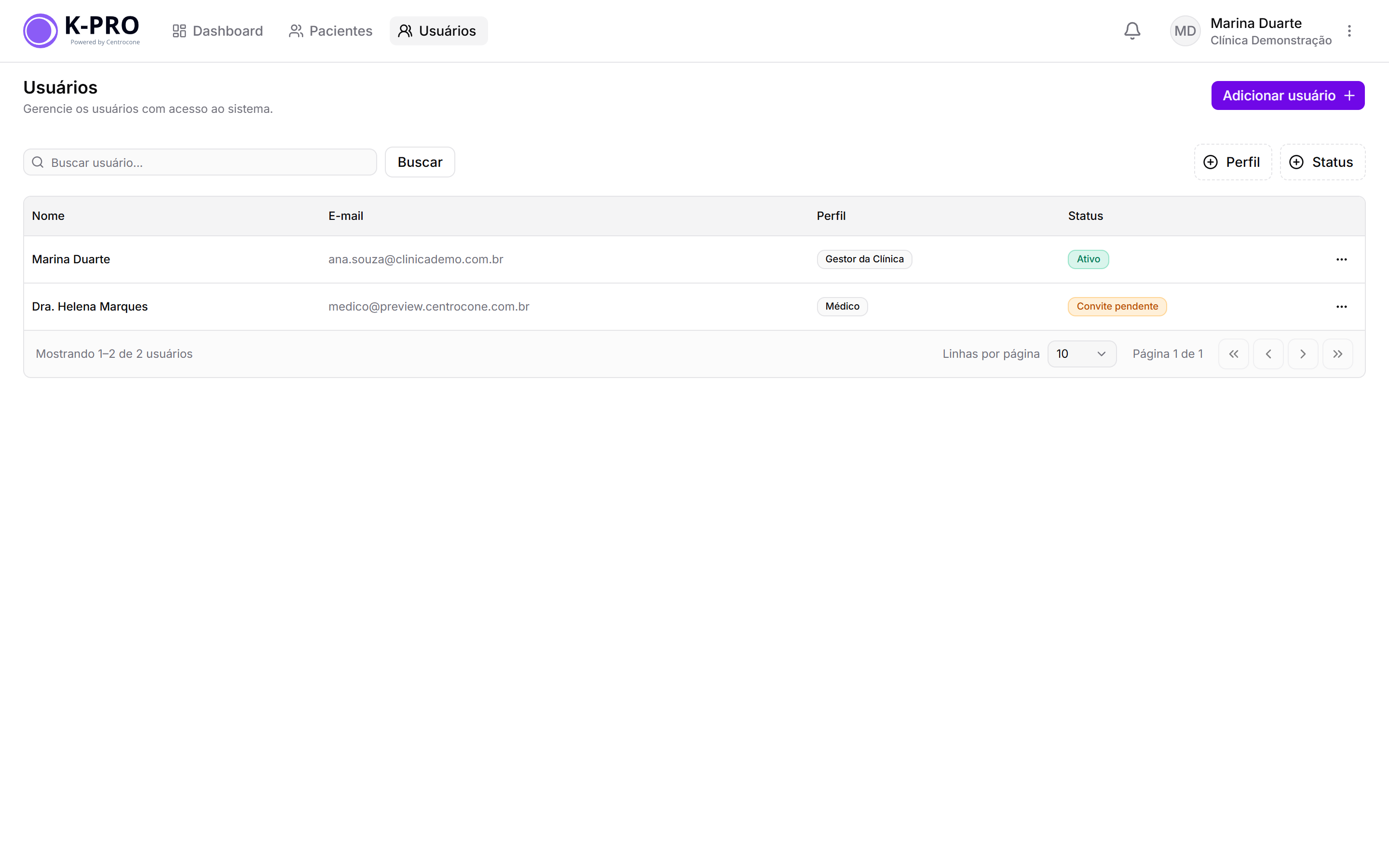
- Busca ("Buscar usuário...") e filtros por Perfil e por Status (Ativo, Inativo, Convite pendente).
- Colunas: Nome, E-mail, Perfil (os papéis na sua clínica), Status.
- Clique em uma linha para abrir a ficha do usuário; o menu ⋯ dá atalho para Editar.
O status Convite pendente indica que a pessoa foi cadastrada mas ainda não completou o primeiro acesso à plataforma.
Adicionar um usuário (Gestor da Clínica)
- Em Usuários, clique em Adicionar usuário.
- No card Perfil e status, marque um ou mais Perfis (Gestor da Clínica, Recepcionista, Médico, Assistente) e escolha o Status inicial (Ativo/Inativo).
- No card Informações do usuário, preencha Nome, E-mail e Telefone. Se o perfil Médico estiver marcado, o campo CRM aparece e é obrigatório (ex.:
CRM/SP 123456). - Clique em Salvar.
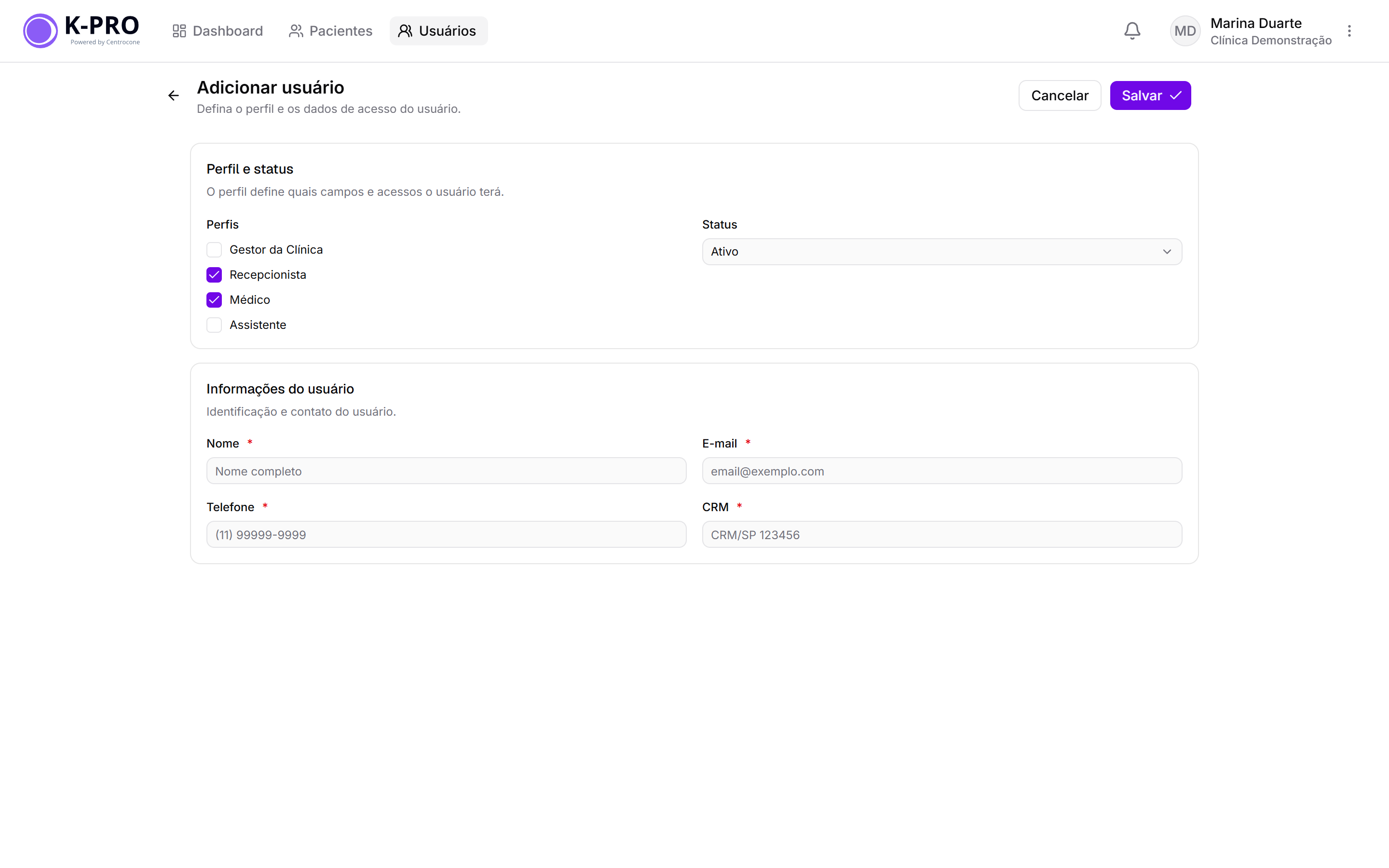
Não é possível salvar um usuário com o perfil Médico sem CRM — a plataforma exige o preenchimento ("O CRM é obrigatório para usuários com perfil de Médico").
O cadastro feito nesta tela não dispara e-mail de convite. Oriente a pessoa a acessar a plataforma com o e-mail cadastrado — o código de acesso chega no login (veja Acesso e login). Até o primeiro acesso, ela aparece como Convite pendente.
E-mail já cadastrado? Se você informar um e-mail que já existe na plataforma (por exemplo, um médico que já atua em outra clínica parceira), o Centrocone não cria conta duplicada: ele vincula a conta existente à sua clínica com os papéis escolhidos (mensagem "… vinculado(a) à clínica"). É assim que uma pessoa passa a atuar em várias clínicas.
Editar um usuário
Abra a ficha do usuário na lista. Ela tem dois blocos independentes, cada um com seu botão Editar:
- Informações do usuário — nome, e-mail, telefone e CRM.
- Perfil e status — os papéis na sua clínica e o status do acesso (Ativo/Inativo).
Ao adicionar o papel Médico a alguém que ainda não tem CRM, o campo CRM aparece ali mesmo, no card de perfil ("Informe o CRM para complementar o perfil de médico") e é obrigatório para salvar. Depois disso, o CRM passa a ser editado junto das informações do usuário.
Ativar e inativar acessos
Usuários nunca são excluídos — o histórico clínico precisa ser preservado. Para retirar alguém de circulação, inative o acesso:
- Gestor da Clínica: na ficha do usuário, edite Perfil e status e mude o Status para Inativo (ou volte para Ativo). O efeito vale só para a sua clínica.
- Com o acesso inativo, a pessoa não consegue mais entrar naquela clínica. Se todos os acessos dela estiverem inativos, ela não consegue mais fazer login (mensagem "Usuário não possui acessos ativos").
A visão do Admin K-Pro (diretório global)
Para o administrador da plataforma, a tela Usuários vira um diretório de consulta de todas as contas:
- A coluna Acessos lista as clínicas de cada conta (e o papel global, quando houver); acessos inativos aparecem riscados.
- Não há botão de adicionar nem edição de dados — a criação e a edição de usuários são feitas pelos gestores de cada clínica.
- Na ficha do usuário, o card Acessos e status permite Ativar/Inativar o acesso a cada clínica, com uma confirmação antes de aplicar ("Tem certeza que deseja inativar o acesso de … à clínica …?").
- Por segurança, o Admin K-Pro não pode alterar os próprios acessos por clínica — outro administrador precisa fazê-lo.
- No detalhe de uma clínica, o botão Gerenciar usuários abre esta tela já filtrada pela clínica ("Filtrando por clínica: …").
Meu perfil (todos os usuários)
Qualquer usuário pode abrir Menu do usuário → Perfil para cuidar dos próprios dados:
- Identificação — nome, e-mail, telefone, CRM (médicos) e foto (JPG ou PNG de até 5 MB). O CPF é apenas exibido, não editável.
- Endereço — CEP com preenchimento automático do logradouro, bairro, cidade e UF.
Trocar o e-mail ou o CRM no próprio perfil exige uma Confirmação de Identidade: a plataforma envia um código de 6 dígitos por e-mail e só salva depois que você o digita. Os demais campos (nome, telefone, endereço, foto) salvam direto.